


Mặc định, WordPress sẽ gửi email thông qua hàm wp_mail(), sử dụng PHP Mail của máy chủ. Tuy nhiên, cách này thường gây lỗi email không gửi được hoặc bị rơi vào thư mục spam… Giải pháp tốt nhất là cấu hình SMTP để đảm bảo email gửi đi được ổn định và chuyên nghiệp.
Trong bài viết này, bạn sẽ được hướng dẫn chi tiết cách cấu hình SMTP trong website WordPress theo cách đơn giản nhất chỉ bằng 1 đoạn code mà ai cũng có thể làm được.
⚠️ Lưu ý: Bạn cần phải có “mật khẩu ứng dụng” của Gmail Google thì mới cấu hình được SMTP theo cách này. Nếu chưa có, bạn hãy tham khảo bài viết Hướng dẫn cách lấy mật khẩu ứng dụng Gmail Google chi tiết nhất này của mình nhé.
Hướng dẫn cấu hình SMTP website WordPress
Dưới đây là 3 bước để cấu hình SMTP cho website WordPress đơn giản nhất.
Bước 1: Đăng nhập trang quản trị > Vào Giao diện > Sửa tệp tin giao diện
Bước 2: Mở file functions.php của theme bạn đang dùng
Bước 3: Thêm code cấu hình SMTP bên dưới vào cuối file rồi bấm Cập nhật
// Huuong dan cau hinh SMTP website WordPress
add_action( 'phpmailer_init', function( $phpmailer ) {
if ( !is_object( $phpmailer ) )
$phpmailer = (object) $phpmailer;
$phpmailer->Mailer = 'smtp';
$phpmailer->Host = 'smtp.gmail.com';
$phpmailer->SMTPAuth = 1;
$phpmailer->Port = 587;
$phpmailer->Username = 'test.demo@gmail.com';
$phpmailer->Password = 'htugjhs...qsyuknl';
$phpmailer->SMTPSecure = 'TLS';
$phpmailer->From = 'test.demo@gmail.com';
$phpmailer->FromName = 'Blog Của Nam';
});
⚠️ Lưu ý: Bạn cần sửa các đoạn màu đỏ trong đoạn code trên, cụ thể:
- Username: Bạn điền địa chỉ email của bạn
- Password: Bạn điền mật khẩu ứng dụng Google
- From: Bạn điền địa chỉ email của bạn
- FromName: Là tên hiển thị của email của bạn
Các phần còn lại bạn cứ để nguyên như mặc định là được.
- Rank Math Pro – Tối ưu SEO Website
- WP Rocket – Tăng tốc độ tải trang
- Imagify – Nén dung lượng ảnh
- Cùng 200+ plugins cao cấp khác
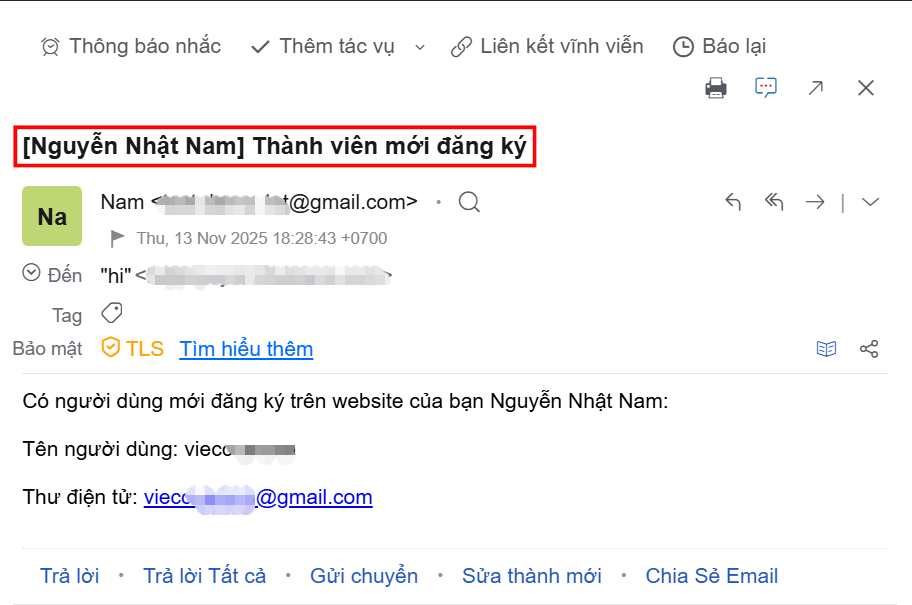
💡 Mẹo: Sau khi thêm code cấu hình SMTP thành công, bạn có thể test SMTP đã hoạt động hay chưa bằng cách vào menu Thành viên (User) > Click Thêm người dùng (Add New User) > Thêm 1 user bất kì. Nếu bạn nhận được một email thông báo Thành viên mới đăng ký (như ảnh dưới) tới địa chỉ email của admin website là đã cấu hình thành công.
Trong quá trình thực hiện, nếu bạn gặp khó khăn hay có bất kỳ thắc mắc nào thì hãy để lại bình luận bên dưới và chúng ta cùng thảo luận nhé. Chúc các bạn thành công!


Để lại một bình luận
Bạn phải đăng nhập để gửi bình luận.