


Là một webmaster hoặc blogger sử dụng WordPress, chắc hẳn bạn đã từng gặp tình huống cập nhật tự động (auto update) gây ra lỗi không mong muốn, như theme/plugin xung đột hoặc site bị down tạm thời. Tính năng auto update của WordPress được bật mặc định từ phiên bản 5.6 trở lên, giúp tăng cường bảo mật bằng cách tự động vá lỗi nhỏ (minor updates). Tuy nhiên, trong môi trường production hoặc khi bạn muốn kiểm soát hoàn toàn, việc tắt nó là cần thiết.
Hôm nay, mình sẽ hướng dẫn chi tiết cho bạn cách tắt tự động update WordPress không cần sử dụng plugin. Phương pháp này an toàn, nhanh chóng và không làm nặng site, thao tác thực hiện cũng vô cùng đơn giản kể cả với những bạn newbie không cần biết về code. Các bạn chỉ cần copy – paste theo hướng dẫn của mình là được.
Tại sao phải tắt auto-update WordPress?
Mặc dù tính năng tự động cập nhật trong WordPress được sinh ra để tăng cường bảo mật và giúp website luôn ở phiên bản mới nhất, nhưng đôi khi nó lại trở thành “con dao hai lưỡi”. Trong thực tế, rất nhiều quản trị viên website đã gặp trường hợp:
– Website đang chạy ổn, tự nhiên lỗi giao diện sau một đêm
– Plugin bị xung đột sau khi auto-update WordPress
– Giao diện bị vỡ do theme chưa kịp tương thích phiên bản WordPress mới
– Tính năng đang hoạt động bình thường → update xong thì không chạy nữa
Lý do là vì WordPress, plugin và theme được phát triển bởi những đội ngũ khác nhau, nên không phải lúc nào bản cập nhật cũng tương thích hoàn toàn với nhau — đặc biệt với những site đã custom code nhiều. Việc tắt tính năng auto update giúp bạn:
– Chủ động kiểm soát phiên bản đang dùng
– Kiểm tra và test trước trên staging (nếu cần)
– Tránh xung đột và lỗi bất ngờ
– Giữ sự ổn định cho website
- Rank Math Pro – Tối ưu SEO Website
- WP Rocket – Tăng tốc độ tải trang
- Imagify – Nén dung lượng ảnh
- Cùng 200+ plugins cao cấp khác
Cách tắt tự động update WordPress không dùng plugin
Cách 1: Tắt update WordPress thông qua wp-config.php
Đây là phương pháp an toàn và hiệu quả nhất, áp dụng cho cả core, theme và plugin:
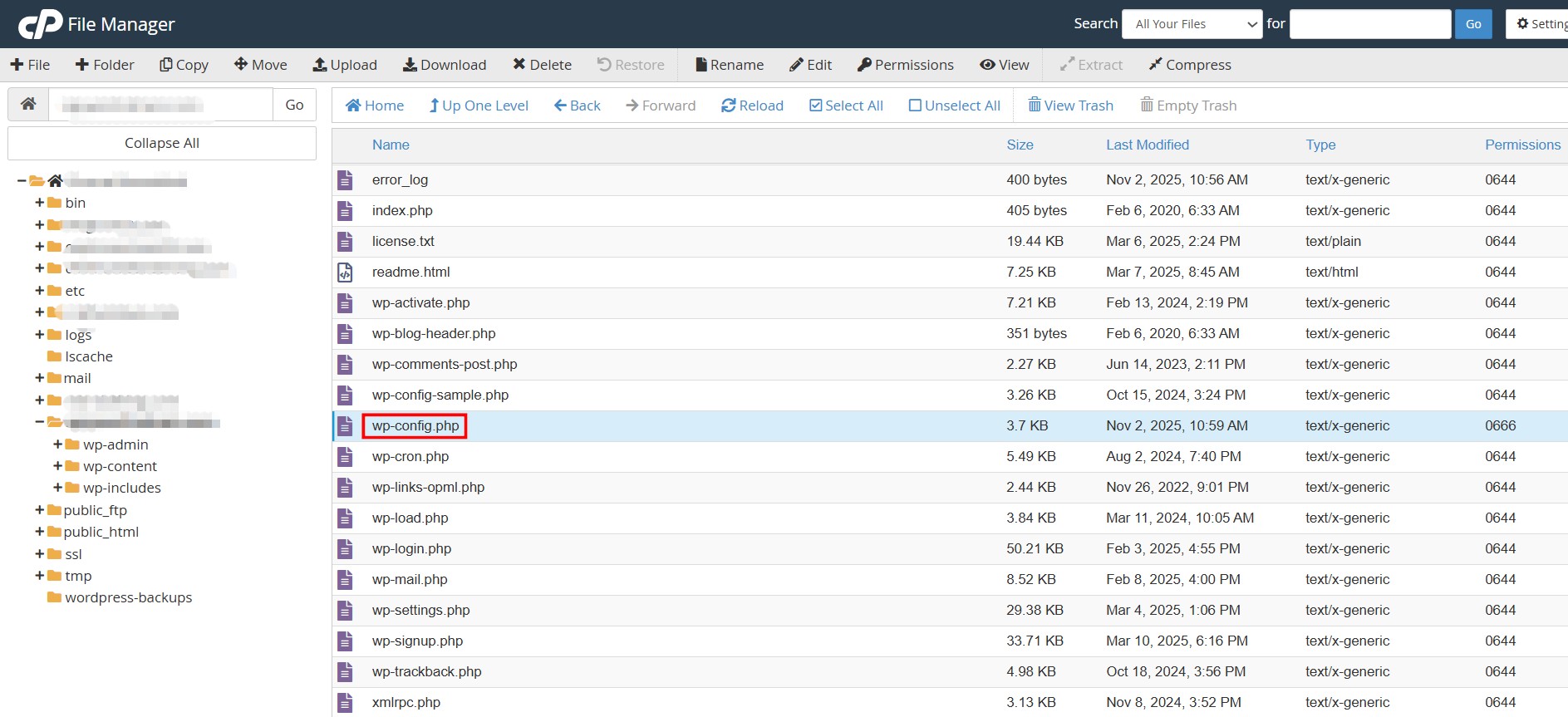
Bước 1: Truy cập Hosting/FTP: Mở file wp-config.php trong thư mục gốc WordPress.
Bước 2: Thêm đoạn code sau vào file wp-config.php (trước dòng That’s all, stop editing!)
// Tắt tự động cập nhật WordPress Core
define( 'WP_AUTO_UPDATE_CORE', false );
// Tắt tự động cập nhật Plugin
add_filter( 'auto_update_plugin', '__return_false' );
// Tắt tự động cập nhật Theme
add_filter( 'auto_update_theme', '__return_false' );
Cách 2: Tắt auto update WordPress qua functions.php
Cách này đơn giản hơn so với cách 1 vì bạn không cần truy cập vào Hosting/VPS. Chỉ cần truy cập vào trang quản lý website wp-admin
Bước 1: Đăng nhập trang quản trị > Vào Giao diện > Theme Editor
Bước 2: Mở file functions.php của theme đang dùng
Bước 3: Thêm đoạn code sau vào cuối file
// Tắt tự động cập nhật Core
add_filter( 'auto_update_core', '__return_false' );
// Tắt tự động cập nhật Plugin
add_filter( 'auto_update_plugin', '__return_false' );
// Tắt tự động cập nhật Theme
add_filter( 'auto_update_theme', '__return_false' );
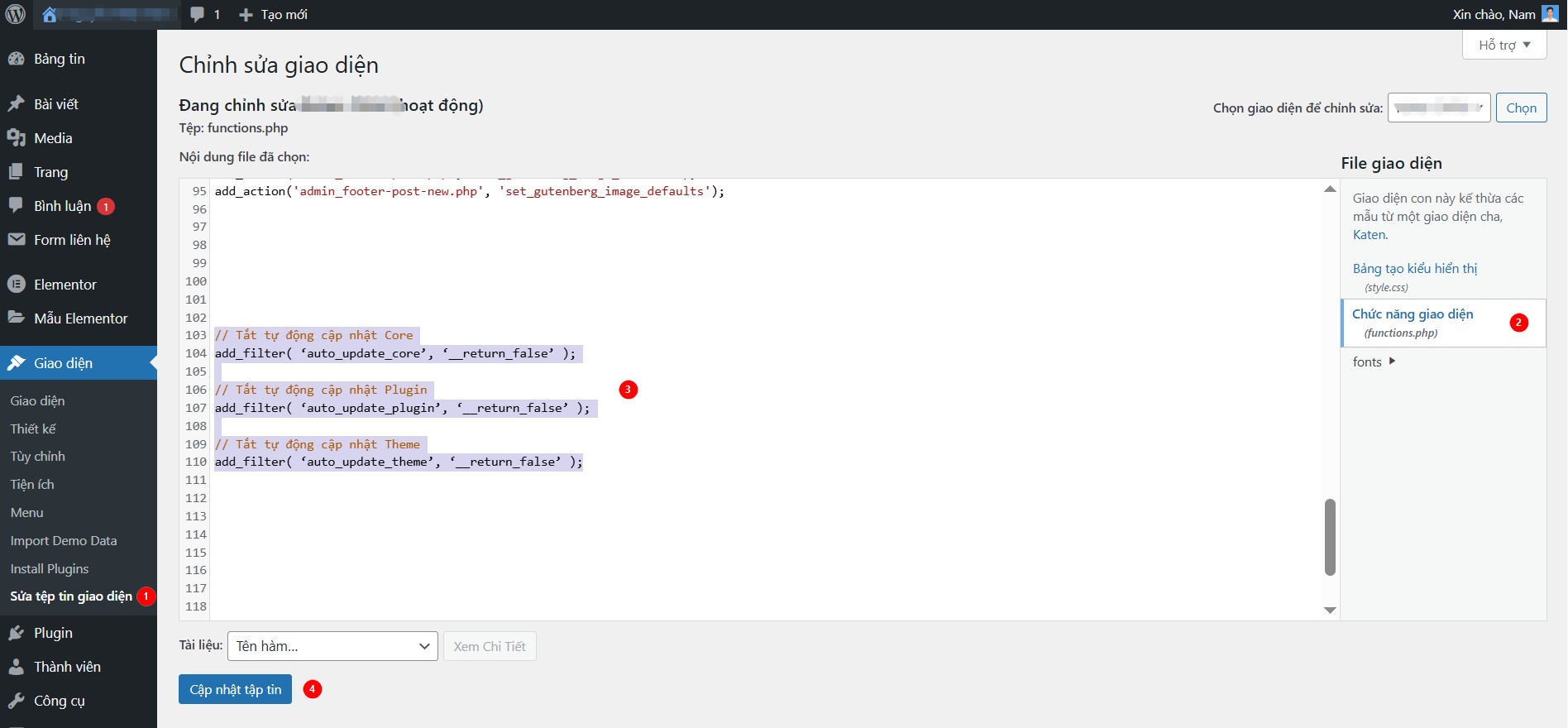
⚠️ Lưu ý: Với cách này, code sẽ mất hiệu lực nếu bạn đổi theme và bạn nên ưu tiên dùng child theme để không bị mất khi update theme cha.
Tóm lại, bài viết này mình đã hướng dẫn cách tắt tự động update WordPress không cần dùng plugin chỉ với vài dòng code đơn giản, hiệu quả. Bạn có thể áp dụng ngay để tránh những rắc rối không đáng có khi hệ thống tự động update. Nếu gặp lỗi trong quá trình thao tác thì hãy để lại comment bên dưới để mình hỗ trợ nhé.
Xem thêm: Cấu hình Redirect lỗi 404 Error về trang chủ trên website WordPress
Và bạn cũng đừng quên thường xuyên theo dõi blog nguyennhatnam.com của mình để cập nhật thêm nhiều kiến thức và tài liệu hữu ích về AI, Website, Marketing & SEO nữa nhé.


Bình luận bài viết (1)
Your point of view caught my eye and was very interesting. Thanks. I have a question for you.