


Nếu bạn mới bắt đầu làm quen và tiếp cận với WordPress, chắc hẳn đã từng nghe ai đó nhắc đến cụm từ “plugin”. Lúc đầu nghe thì có vẻ chuyên môn lắm, nhưng thật ra plugin rất dễ hiểu thôi. Trong bài viết này, mình sẽ chia sẻ chi tiết cho bạn biết plugin là gì, tại sao nó lại quan trọng, và cách cài đặt cũng như xoá plugin trong WordPress sao cho đúng cách nhé.
Plugin là gì? Tại sao nên sử dụng plugin?
Hiểu một cách đơn giản, plugin là những công cụ giúp website WordPress của bạn mạnh mẽ và linh hoạt hơn. Nếu ví WordPress như một chiếc điện thoại, thì plugin chính là những ứng dụng bạn cài thêm để mở rộng tính năng cho nó.
Ví dụ, khi mới cài WordPress, website của bạn chỉ có các chức năng cơ bản như đăng bài viết, tạo trang. Nhưng nếu bạn muốn tối ưu SEO, bạn cần cài thêm plugin Yoast SEO, Rank Math. Bạn muốn có form liên hệ? Dễ thôi, cài ngay plugin Contact Form 7. Còn nếu bạn muốn biến website thành cửa hàng trực tuyến để bán hàng thì có ngay plugin WooCommerce.
Chính vì vậy, plugin là một phần không thể thiếu của WordPress. Nó giúp bạn làm được nhiều thứ hơn mà không cần phải biết lập trình, chỉ với vài cú click là xong.
Hiện nay, thư viện plugin của WordPress có hàng chục nghìn plugin miễn phí và trả phí. Tùy nhu cầu của mình, bạn có thể tìm thấy plugin cho hầu hết mọi mục đích.
- Rank Math Pro – Tối ưu SEO Website
- WP Rocket – Tăng tốc độ tải trang
- Imagify – Nén dung lượng ảnh
- Cùng 200+ plugins cao cấp khác
Cách cài đặt plugin trong website WordPress
Dưới đây là 2 cách đơn giản nhất để cài plugin WordPress mà mình thường xuyên sử dụng, phù hợp cho cả newbie mới tiếp cận Worpdress thì cũng hoàn toàn có thể thực hiện được nhé.
#1. Cài đặt từ trang quản trị website wp-admin
Đây là cách cài plugin trong WordPress đơn giản và nhanh nhất. Mình thường chọn cách này vì vừa nhanh, vừa đảm bảo plugin chính chủ từ thư viện WordPress nên rất an toàn, không lo mã độc.
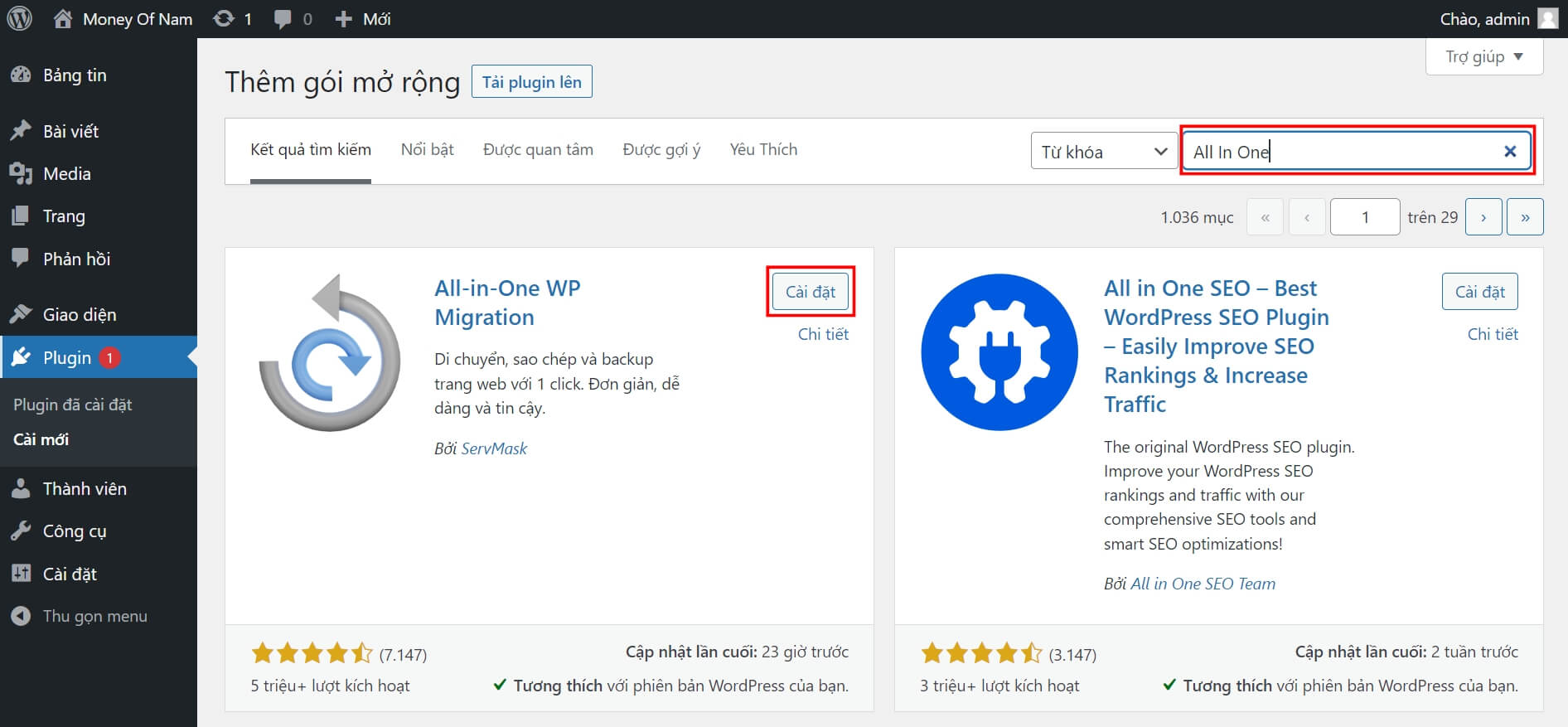
Bước 1: Đăng nhập trang quản trị > Vào Plugins > Chọn Add New

Bước 2: Bạn gõ tên plugin muốn cài, ví dụ như mình tìm “All In One”, rồi bấm Install Now (Cài đặt). Sau khi cài đặt xong, bạn nhấn Activate (Kích hoạt) là xong.
Xem thêm: Theme là gì? Cách cài đặt theme trong website WordPress
#2. Cài đặt từ file zip của plugin đã download
Nếu bạn mua plugin bản trả phí hoặc tải plugin ở ngoài về, bạn sẽ nhận được một file .zip từ nhà cung cấp. Khi đó, để cài đặt, bạn vào Plugins > Chọn Add New > Click Upload Plugin, sau đó chọn file .zip đã có sẵn và bấm Install Now, đợi một chút rồi nhấn Activate Plugin để kích hoạt. Cách này mình hay dùng khi cài các plugin cao cấp trả phí mua ở bên ngoài.

Một lưu ý nhỏ là bạn không nên cài quá nhiều plugin cùng lúc vì có thể sẽ khiến website bị chậm hoặc gặp xung đột. Hãy chỉ cài những plugin thật sự cần thiết và đảm bảo chúng được cập nhật thường xuyên. Mình đã từng gặp rất nhiều trường hợp khách tìm đến dịch vụ bảo trì website WordPress của mình và thấy có những website cài đặt lên đến 10 – 20 plugin, trong khi có nhiều tính năng chỉ cần thay thế bằng một vài dòng code là xong mà không cần phải cài plugin nào cả.
Cách xoá plugin khi không còn sử dụng
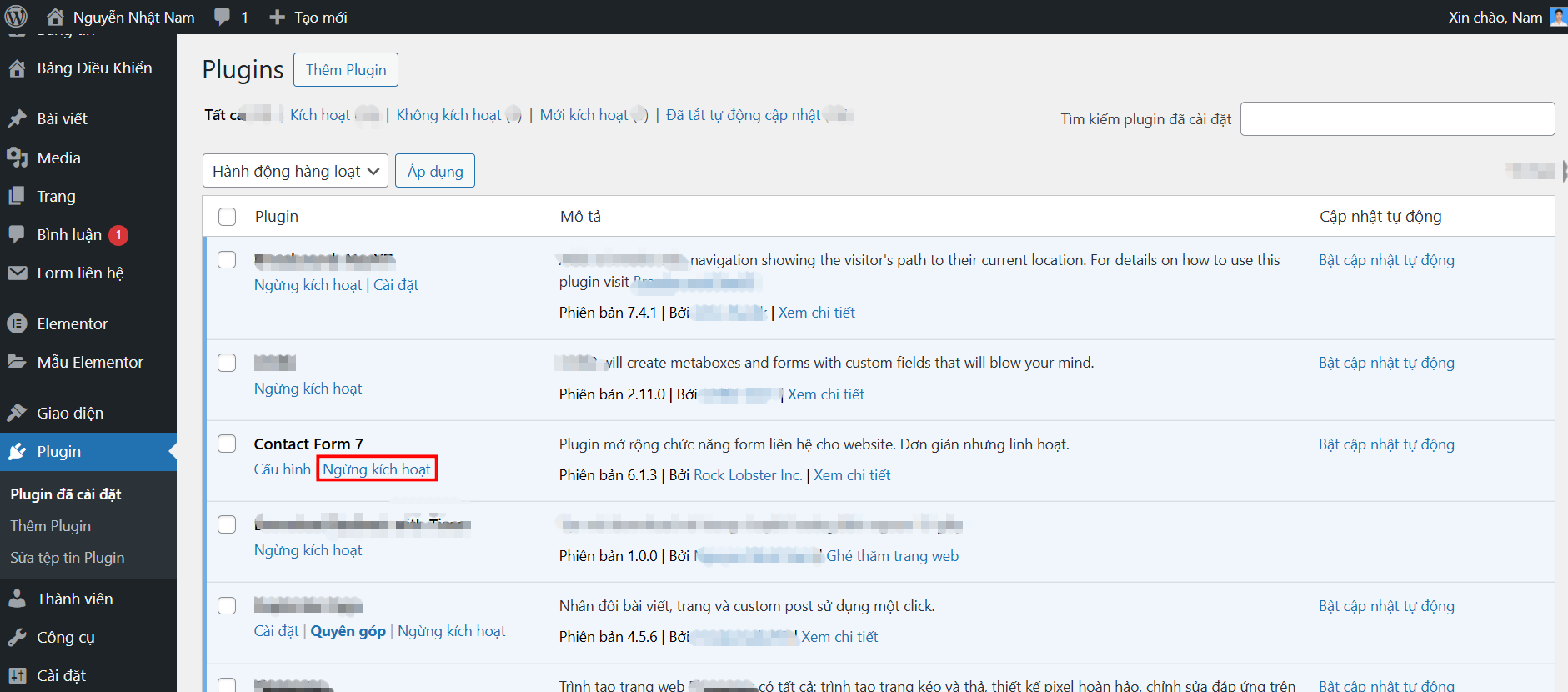
Nếu bạn cài thử một plugin nhưng cảm thấy không phù hợp khi sử dụng, bạn hoàn toàn có thể gỡ bỏ nó một cách dễ dàng. Bạn chỉ cần vào Plugins > Chọn Installed Plugins, tìm đến plugin muốn xóa, nhấn Deactivate (Hủy kích hoạt), sau đó bấm Delete (Xóa) là plugin đó sẽ biến mất khỏi website của bạn.
Hi vọng bài chia sẻ này của mình sẽ giúp bạn hiểu rõ hơn về plugin và biết cách cài đặt cũng như gỡ bỏ chúng một cách dễ dàng. Nếu bạn mới bắt đầu với WordPress và muốn mình viết thêm nhiều bài hướng dẫn chi tiết về những plugin nên cài cho website mới, hãy comment hoặc inbox cho mình nhé, mình sẽ chia sẻ kỹ hơn trong các bài viết sắp tới nha.


Để lại một bình luận