

Như các bạn đã biết, plugin Contact Form 7 là một trong những công cụ tạo form liên hệ phổ biến nhất trên WordPress nhờ sự đơn giản, linh hoạt và dễ dàng tùy chỉnh. Tuy nhiên, một hạn chế lớn của Contact Form 7 là dữ liệu khách hàng điền form thường chỉ nằm trong email gây khó khăn trong việc quản lý, thống kê, phân tích dữ liệu và chia sẻ cho team sales.
Chính vì vậy, trong bài viết này, mình sẽ hướng dẫn cách sử dụng n8n để tự động kết nối Contact Form 7 với Google Sheet, giúp toàn bộ dữ liệu gửi từ form được ghi lại đầy đủ vào Google Sheet một cách nhanh chóng, góp phần lưu trữ và phân tích dữ liệu khách hàng một cách hiệu quả và nhanh chóng. Workflow này còn tích hợp gửi tin nhắn thông báo tự động bằng Bot Telegram.

Giới thiệu workflow CF7 → Google Sheet
Bạn đang sử dụng website WordPress có form Contact Form 7 để nhận thông tin khách hàng nhưng mỗi ngày không biết có khách nào gửi form hay không? Đôi khi khách liên hệ mà bạn trả lời quá muộn và lỡ mất khách 😫 Và đây là giải pháp cho bạn.
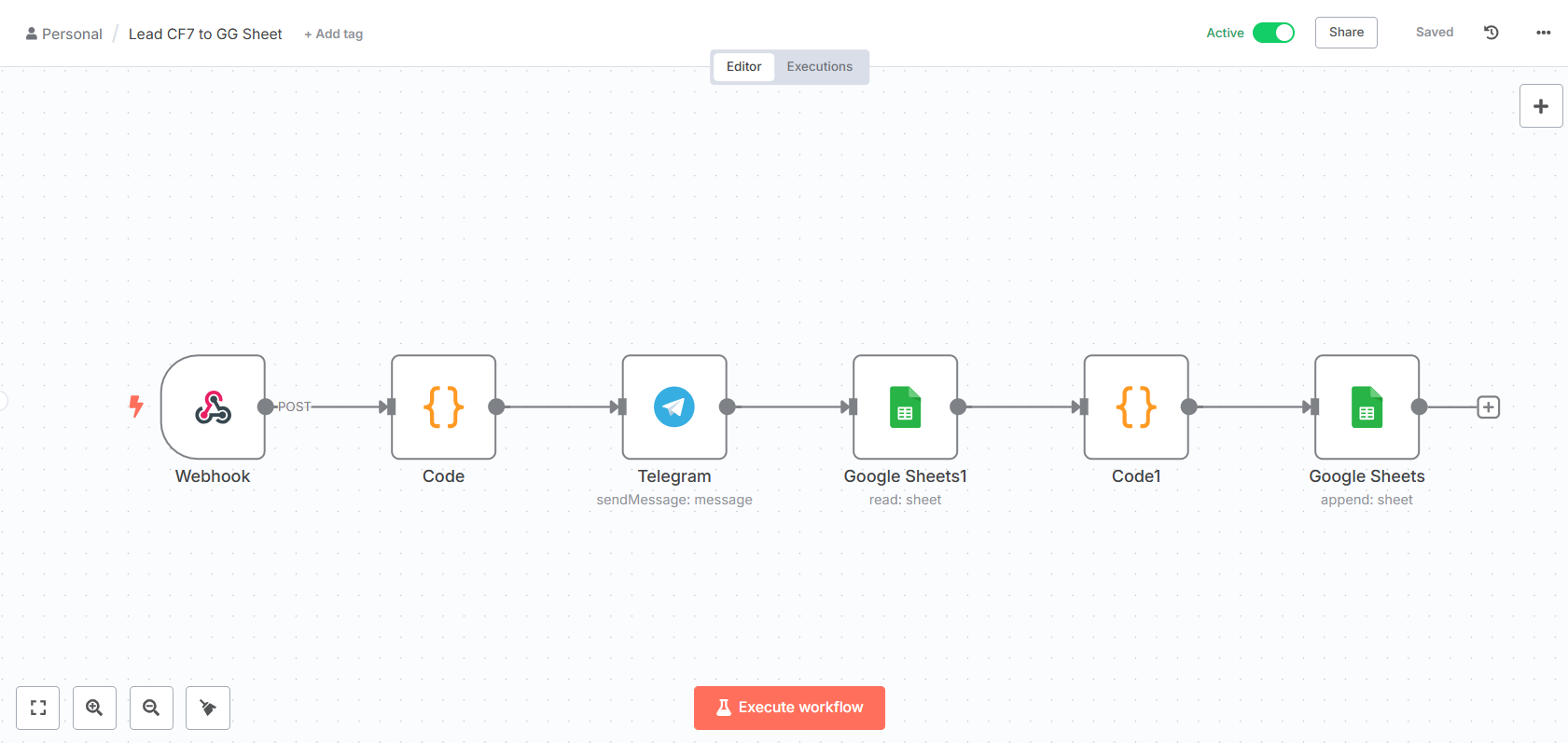
🚀 Workflow tự động nhận lead real-time đồng bộ dữ liệu từ Contact Form 7 vào Google Sheet
Workflow hoạt động như thế nào?
Workflow tự động nhận dữ liệu từ Contact Form 7 trên website WordPress, gửi webhook sang n8n, xử lý data, gửi thông báo lead real-time vào Telegram, đồng thời lưu vào Google Sheet để quản lý, theo dõi và phân tích. Giúp bạn phản hồi khách hàng nhanh hơn & tăng hiệu suất bán hàng.
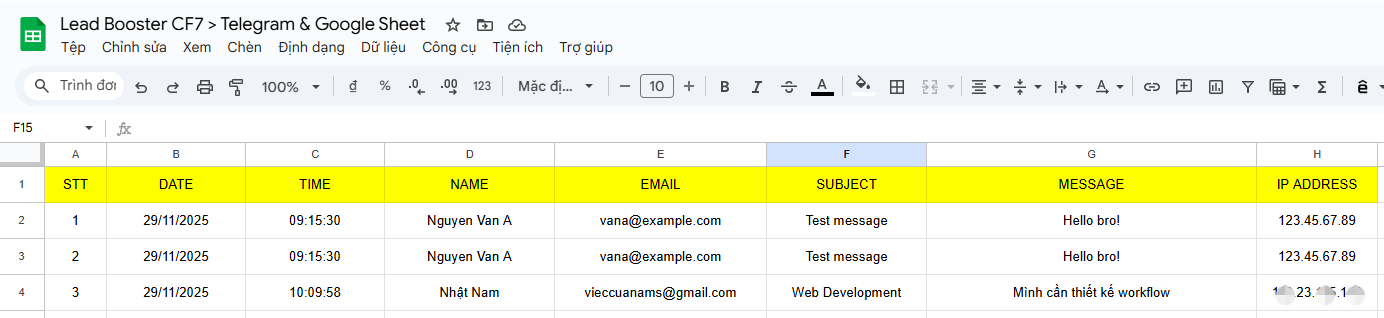
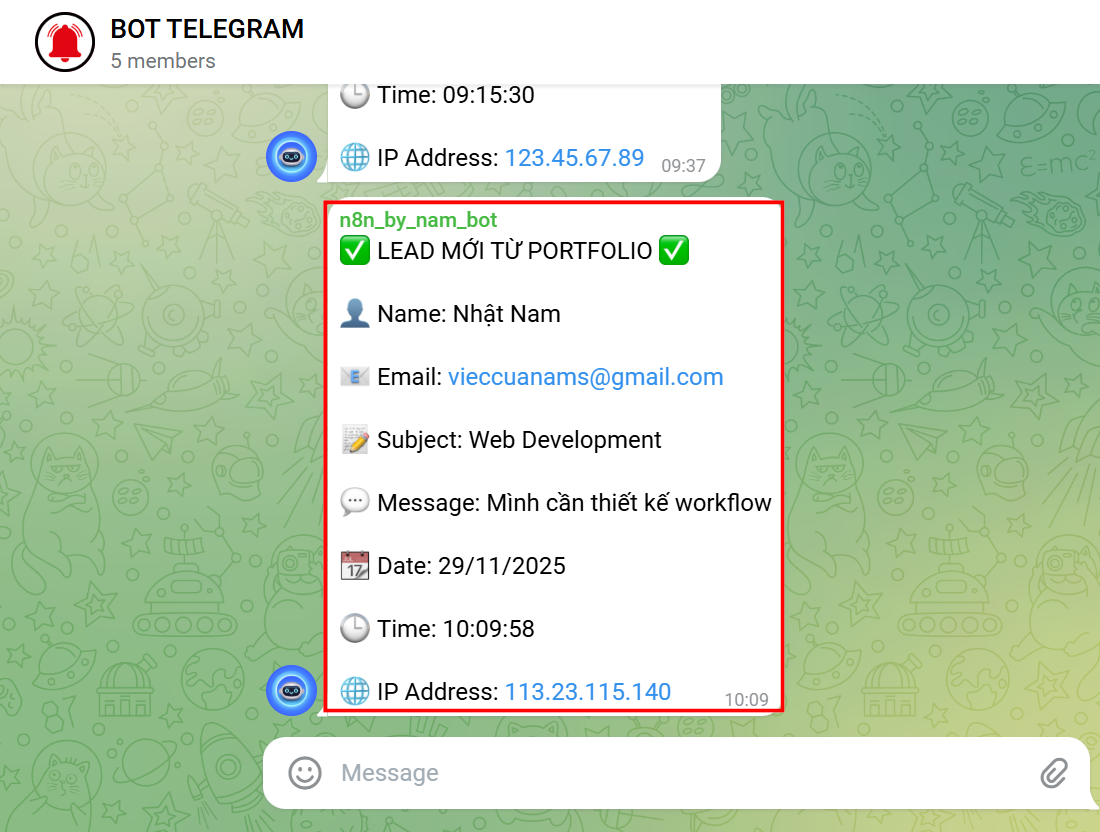
🚀 Khách điền form Contact Form 7 → 3 giây sau Telegram lập tức gửi thông báo vào nhóm có đầy đủ thông tin → Lưu lại toàn bộ dữ liệu vào Google Sheet.
Lợi ích khi dùng workflow Lead CF7 → Sheet
- Phản hồi khách hàng ngay khi họ gửi
- Không bỏ sót bất kỳ lead nào từ website
- Không cần cài thêm plugin làm nặng web
- Không cần Zapier / Make / phí theo task
- Chạy trên server của bạn, kiểm soát 100%
- Cực nhẹ, tốc độ cao, ổn định real-time
Xem thêm: Workflow gửi Email Automation tự động từ Google Sheet bằng n8n
Hướng dẫn kết nối Contact Form 7 với Google Sheet
Bạn cần tạo sẵn form liên hệ trong plugin Contact Form 7 và setup workspace n8n (self-host hoặc n8n cloud) trước khi kết nối Contact Form 7 với Google Sheet nhé.
Bước 1: Chèn code vào functions.php
// Kết nối Contact Form 7 với Google Sheet by nguyennhatnam.com
add_action('wpcf7_mail_sent', 'send_cf7_to_n8n');
function send_cf7_to_n8n($contact_form) {
$submission = WPCF7_Submission::get_instance();
if ($submission) {
$data = $submission->get_posted_data();
$payload = array(
'name' => isset($data['your-name']) ? $data['your-name'] : '',
'email' => isset($data['your-email']) ? $data['your-email'] : '',
'subject' => isset($data['your-subject']) ? $data['your-subject'] : '',
'message' => isset($data['your-message']) ? $data['your-message'] : '',
'created_at' => current_time('mysql'),
'ip' => isset($_SERVER['REMOTE_ADDR']) ? $_SERVER['REMOTE_ADDR'] : '',
);
$webhook_url = 'https://n8n.abc.com/webhook/contact-lead';
wp_remote_post($webhook_url, array(
'method' => 'POST',
'body' => json_encode($payload),
'headers' => [
'Content-Type' => 'application/json',
],
'timeout' => 2,
));
}
}
⚠️ Lưu ý: Bạn cần sửa các phần được bôi màu đỏ trong đoạn code trên để khớp với các trường trong Contact Form 7 và webhook n8n của bạn nhé.
Bước 2: Import JSON workflow CF7 to Google Sheet
Các bạn click nút download bên dưới để tải file JSON mình đã setup sẵn về. Sau đó Import vào workflow n8n của bạn để cài đặt và sử dụng.
Download Workflow⚠️ Lưu ý: Sau khi import JSON:
- Node Webhook → Chỉnh lại URL của webhook theo URL domain n8n của bạn
- Node Google Sheet → Kết nối lại tài khoản Google để sử dụng node GG Sheet
- Mapping dữ liệu form → Đảm bảo đúng tên các field trong biểu mẫu CF 7
Kết luận
Trên đây là bài hướng dẫn cách kết nối Contact Form 7 với Google Sheet để đồng bộ dữ liệu từ website một cách nhanh chóng và hiệu quả mà bạn có thể tự cài đặt cho website của mình. Chúc các bạn thực hiện thành công!


Bình luận bài viết (2)
Tối ưu cái function tửi webhook lại đi, cho nó tự lấy field, vậy mới khỏe cho người dùng
Dạ ok anh e cảm ơn ạ!