


Trong WordPress, “User” (người dùng) là những tài khoản có thể đăng nhập và thao tác trên website của bạn. Mỗi user có một vai trò (role) khác nhau, ví dụ: quản trị viên, biên tập viên, tác giả… Việc hiểu và quản lý người dùng đúng cách giúp bạn bảo mật website, phân công công việc hiệu quả, và tránh lỗi không mong muốn khi nhiều người cùng làm việc.
Giới thiệu các vai trò user trong WordPress
Việc nắm rõ các vai trò user trong WordPress giúp bạn quản lý website an toàn, hiệu quả hơn; Đặc biệt khi có nhiều người cùng tham gia quản lý và biên tập trang web. Dưới đây là phần giới thiệu chi tiết về các vai trò người dùng mặc định trong WordPress mà bạn cần biết.
#1. Administrator
Administrator là vai trò có quyền cao nhất trong WordPress. Khi bạn cài đặt một website WordPress mới, tài khoản đầu tiên được tạo ra sẽ mặc định là Administrator. Người giữ quyền này có thể toàn quyền kiểm soát và cấu hình mọi hoạt động trên website.
Cụ thể, Administrator có thể:
- Tạo, chỉnh sửa, xuất bản hoặc xóa bài viết (Posts)
- Thêm, chỉnh sửa hoặc xóa trang (Pages)
- Kiểm duyệt bình luận và quản lý nội dung do người khác đăng
- Thêm, xóa hoặc thay đổi vai trò người dùng (Users)
- Cài đặt, kích hoạt hoặc gỡ plugin và theme
- Thay đổi các thiết lập hệ thống (Settings)
Nói cách khác, Administrator nắm toàn bộ “chìa khóa” của website, nên bạn chỉ nên cấp quyền này cho chủ sở hữu hoặc người quản trị kỹ thuật chính để tránh rủi ro bị chỉnh sửa nhầm hoặc mất quyền kiểm soát.
Đăng ký ngay hôm nay để nhận trọn bộ plugin miễn phí từ Nam bạn nhé!
#2. Editor
Editor – hay còn gọi là biên tập viên – là người có quyền quản lý, chỉnh sửa và xuất bản tất cả các bài viết và trang trên website, bao gồm cả nội dung do người khác tạo ra.
Cụ thể, một Editor có thể:
- Thêm, chỉnh sửa, xuất bản và xóa bài viết (Posts)
- Tạo, chỉnh sửa và xóa các trang (Pages)
- Kiểm duyệt bình luận (Comments moderation)
- Chỉnh sửa hồ sơ cá nhân của chính mình
- Phê duyệt bài viết của cộng tác viên (Contributor)
- Xem được bài viết ở chế độ riêng tư (Private)
Tuy nhiên, Editor không có quyền truy cập phần kỹ thuật như:
- Cài đặt (Settings)
- Giao diện (Theme)
- Plugin hoặc các thiết lập hệ thống khác
#3. Author
Author – hay tác giả – là vai trò dành cho những người chuyên viết và đăng bài trên website. Người dùng có quyền Author có thể toàn quyền với các bài viết của chính mình, nhưng không thể can thiệp vào nội dung của người khác.
Cụ thể, Author có thể:
- Tạo, chỉnh sửa, xuất bản và xóa các bài viết của chính mình
- Tải hình ảnh hoặc tệp lên thư viện media để chèn vào bài viết
- Chỉnh sửa thông tin cá nhân và mật khẩu của mình
Tuy nhiên, Author không thể:
- Sửa, xóa hoặc xuất bản bài viết của người khác
- Quản lý trang (Pages), bình luận, plugin hay cài đặt hệ thống
#4. Contributor
Contributor hay cộng tác viên là vai trò dành cho những người chỉ viết nội dung, nhưng không có quyền xuất bản bài viết. Nói đơn giản, họ có thể soạn thảo và chỉnh sửa bài viết của chính mình, nhưng khi hoàn thành, bài đó phải được duyệt bởi Editor hoặc Administrator mới được xuất bản.
Cụ thể, Contributor có thể:
- Tạo và chỉnh sửa bài viết của chính mình (trước khi được duyệt)
- Lưu bản nháp để tiếp tục chỉnh sửa sau
- Gửi bài viết lên để chờ xét duyệt
Tuy nhiên, Contributor không thể:
- Xuất bản bài viết
- Tải hình ảnh hoặc file lên (không có quyền truy cập thư viện media)
- Xóa hoặc chỉnh sửa bài viết sau khi đã được xuất bản
Cách tạo user mới trong website WordPress
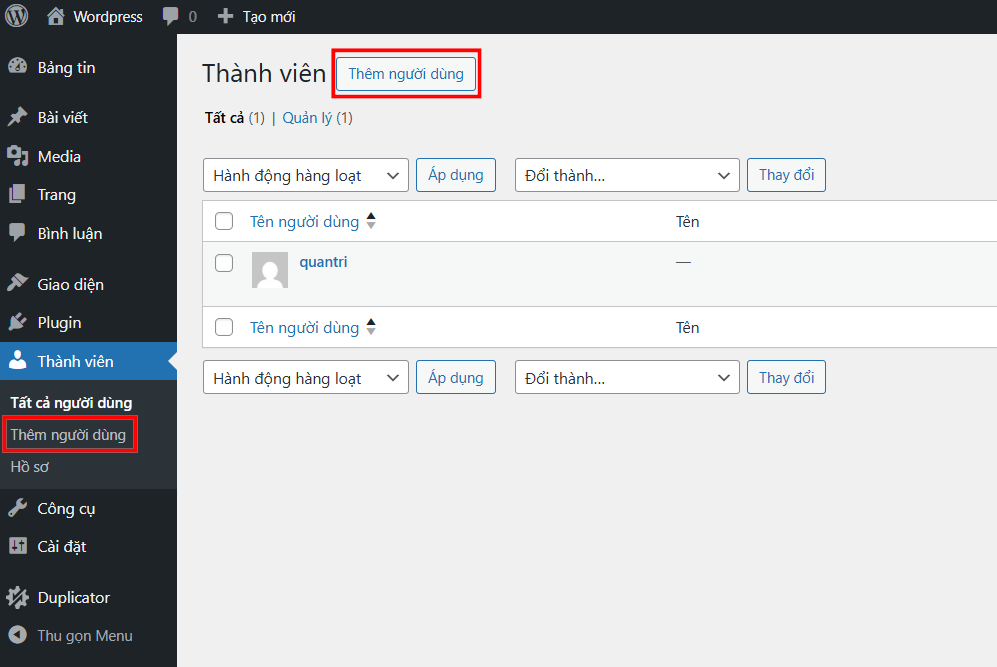
Bước 1: Đăng nhập trang quản trị web WordPress Dashboard > Vào menu Thành viên (User) > Click Thêm người dùng (Add New User)
Bước 2: Bạn nhập các trường bắt buộc, sau đó click Thêm người dùng (Add New User)
- (1) Tên người dùng
- (2) Địa chỉ Email
- (3) Mật khẩu
- (4) Vai trò
Ở mục Gửi thông báo đến thành viên (Send User Notification), nếu bạn tick chọn ô này, WordPress sẽ gửi email cho người được tạo user để họ biết thông tin về tài khoản của họ.
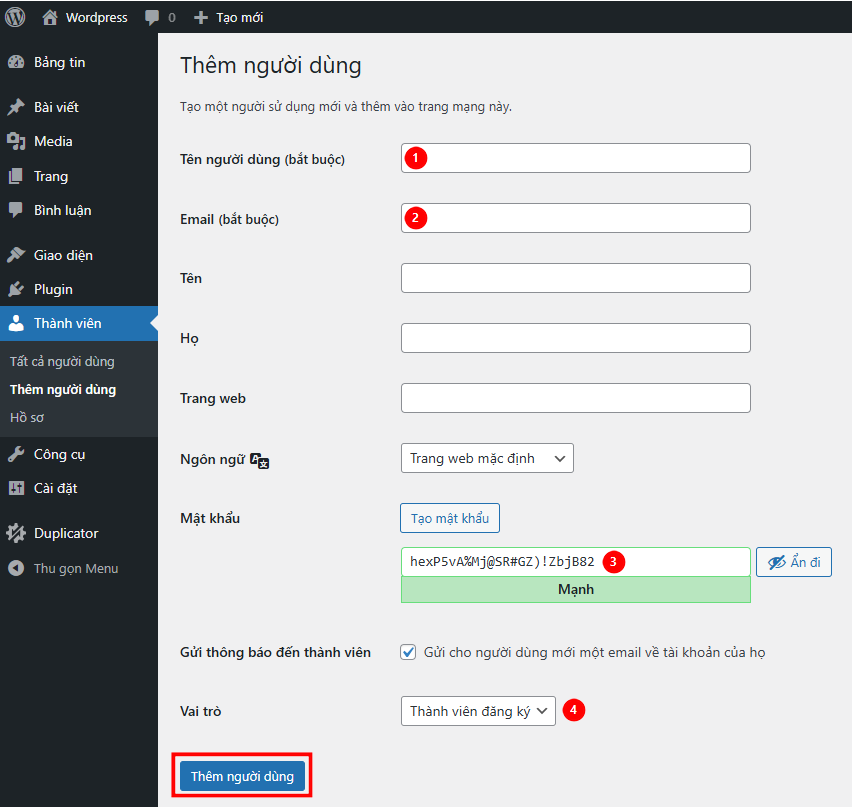
 Lưu ý: Khi thêm người dùng mới, bạn cần lưu ý chọn đúng Vai trò (phân quyền) trong website để tăng tính bảo mật của website và giúp quản lý website được tốt nhất.
Cách phân quyền user trong WordPress
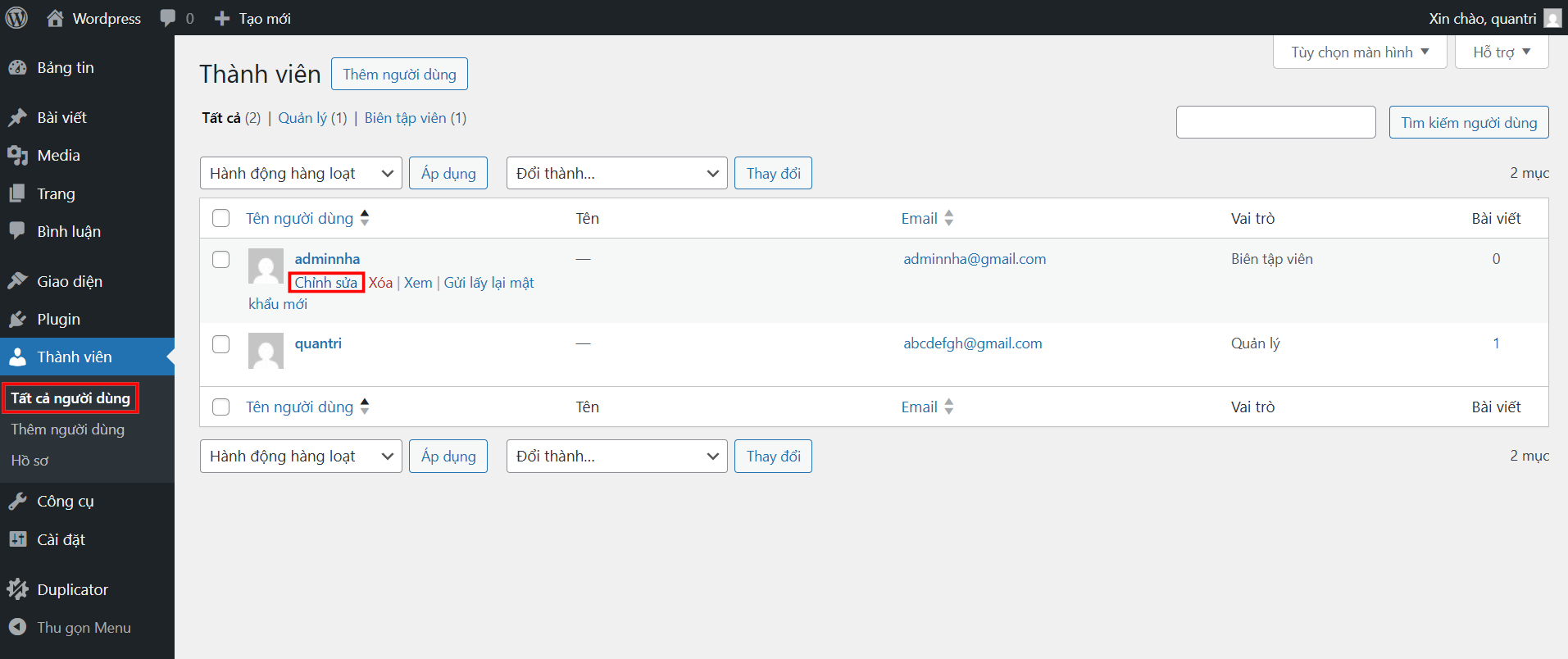
Bước 1: Vào menu Thành viên (User) > Click Tất cả người dùng (All Uses) > Chọn vào user mà bạn cần phân quyền > Sau đó click Chỉnh sửa (Edit).
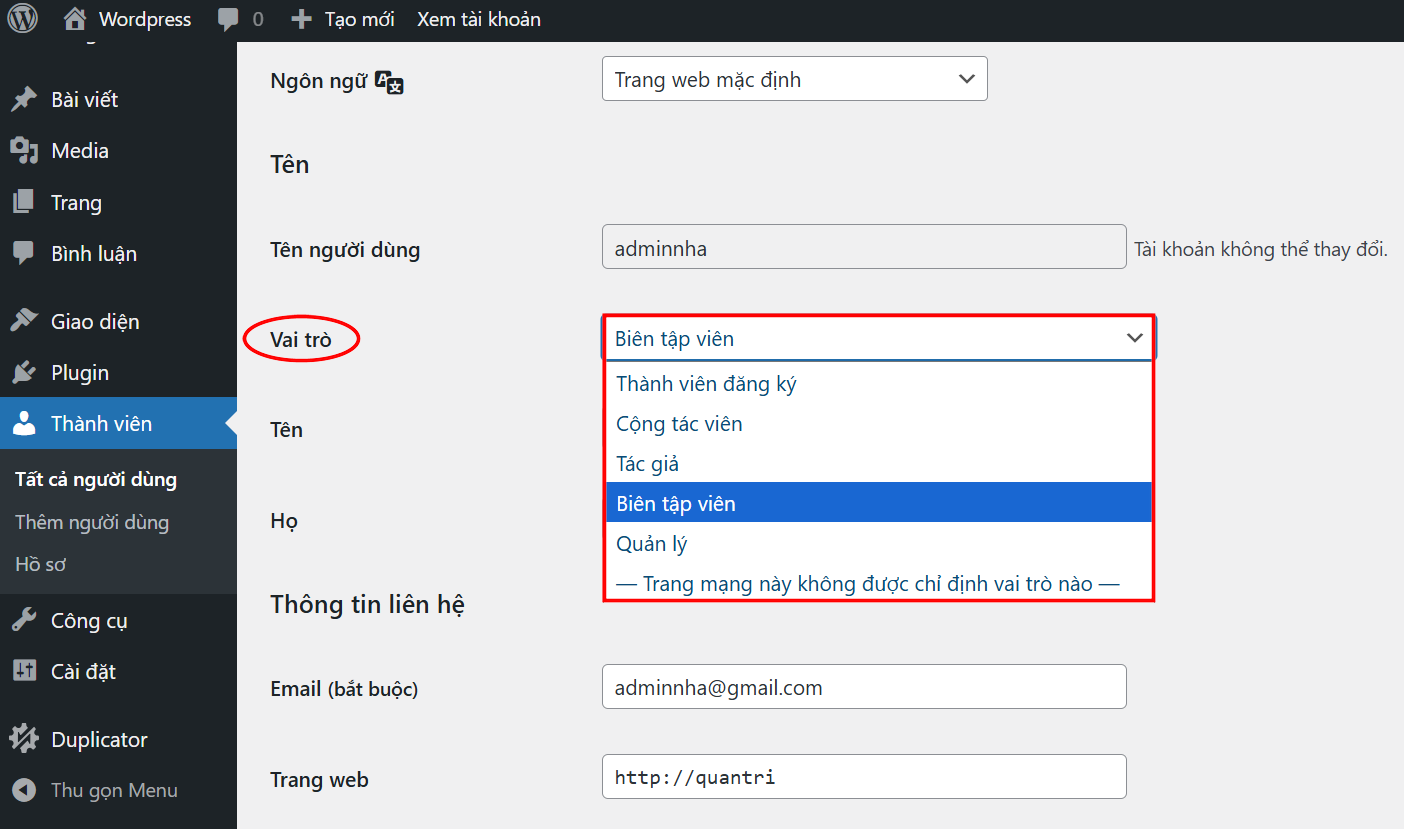
Bước 2: Bạn kéo xuống dưới ở phần Vai trò. Sau đó lựa chọn phân quyền cho user phù hợp, bạn cần cân nhắc kỹ để tránh vượt cấp hoặc thiếu quyền cho user, rồi click Cập nhật thành viên.
Chỉnh sửa thông tin user trong WordPress
Bước 1: Vào menu Thành viên (User) > Click Tất cả người dùng (All Uses) > Chọn vào user mà bạn cần chỉnh sửa > Sau đó click Chỉnh sửa (Edit).
Bước 2: Thay đổi các thông tin mà bạn cần điều chỉnh, sau đó click Cập nhật thành viên để lưu.
Cách xoá user trong website WordPress
Bước 1: Vào menu Thành viên (User) > Click Tất cả người dùng (All Uses) > Chọn vào user mà bạn muốn xoá > Sau đó click Xoá để xác nhận.
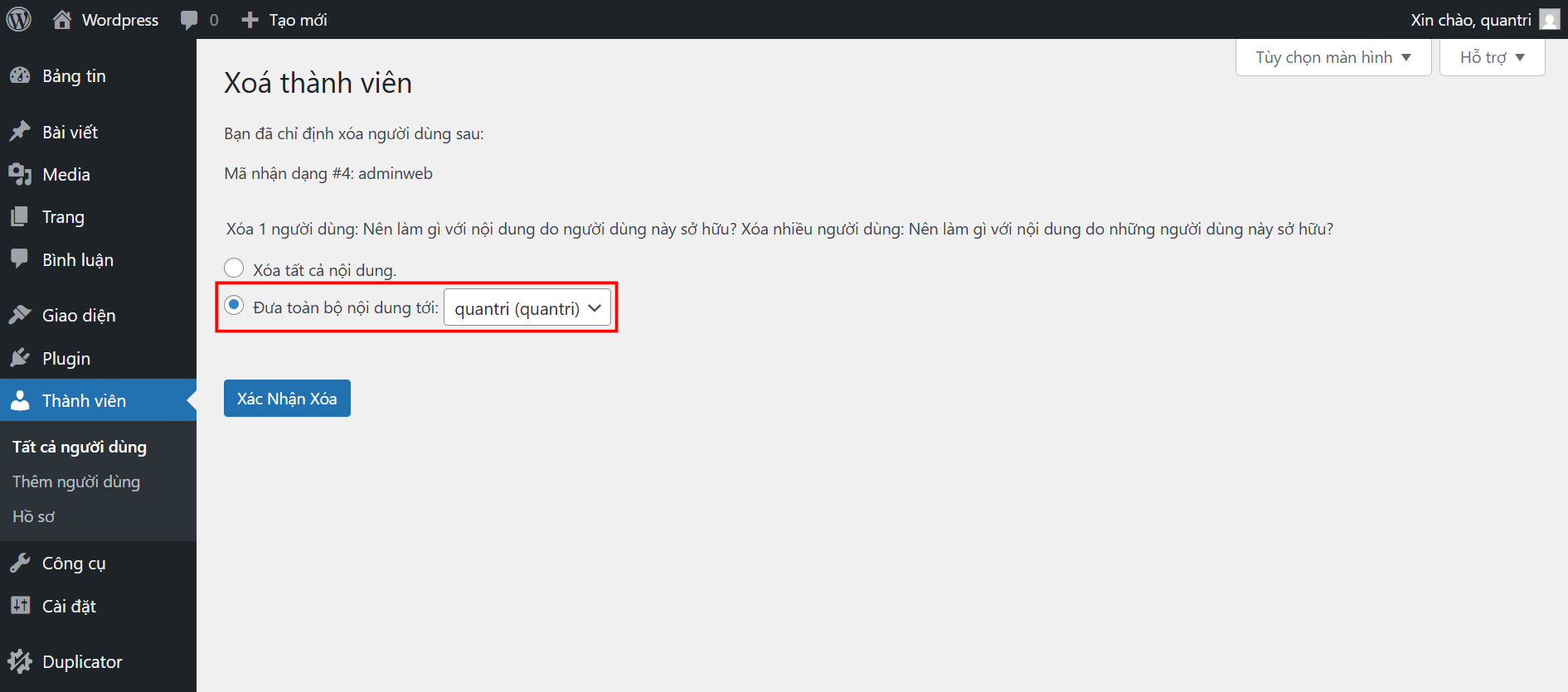
Bước 2: Nếu user bạn muốn xoá đã đăng bài viết hoặc trang trong website, WordPress sẽ hỏi bạn muốn chuyển những bài viết và trang của user này sang user mới, bạn chọn Đưa toàn bộ nội dung tới và select user mới rồi click Xác nhận xoá để xoá user nhé.
Kết luận
Với hướng dẫn chi tiết như trên hi vọng bạn có thể dễ dàng tạo và phân quyền user trong website WordPress. Chúc bạn có thể tạo và quản lý website hiệu quả thông qua bài viết trên với tính năng quản lý người dùng trong WordPress.


Để lại một bình luận