


Khi xây dựng một website bằng WordPress, bên cạnh phần bài viết (post), trang (page) cũng giữ vai trò quan trọng không kém trong việc tạo nên cấu trúc và nội dung cốt lõi của website. Các trang thường được sử dụng để xây dựng những nội dung tĩnh, ít thay đổi như Trang chủ, Giới thiệu, Liên hệ, Dịch vụ, Chính sách… Trong bài viết này, mình sẽ hướng dẫn bạn cách tạo mới, sửa, xoá và quản lý trang để bạn có thể làm chủ hệ thống Page trong WordPress một cách đơn giản và hiệu quả.
Hướng dẫn cách tạo trang mới trong website WordPress
Để tạo một trang mới trên website, bạn có thể thực hiện theo các bước hướng dẫn dưới đây:
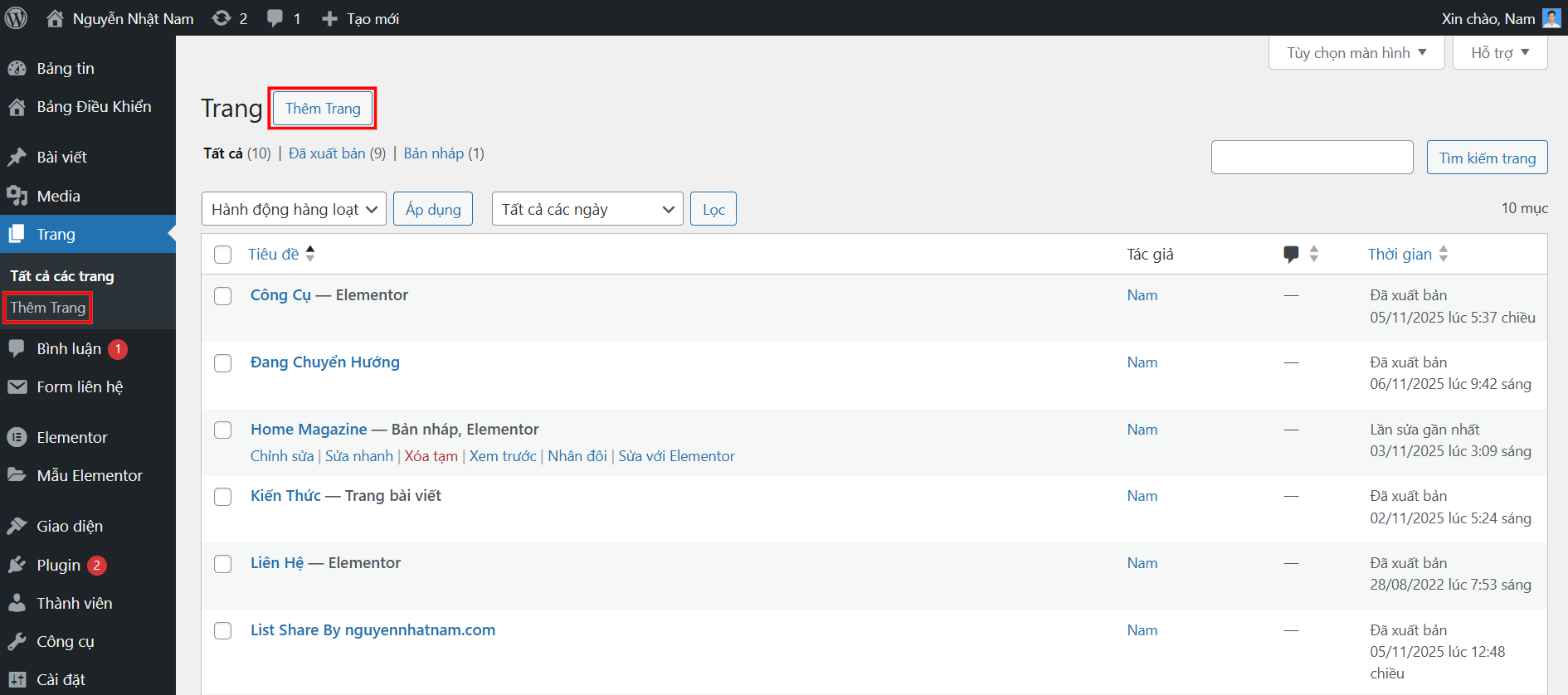
Bước 1: Đăng nhập trang quản trị web của bạn, trong menu bên trái, di chuột đến mục “Trang” và chọn “Tạo trang mới”. Bạn sẽ được chuyển đến trang tạo trang mới.
- Rank Math Pro – Tối ưu SEO Website
- WP Rocket – Tăng tốc độ tải trang
- Imagify – Nén dung lượng ảnh
- Cùng 200+ plugins cao cấp khác
Bước 2: Trên trang này, bạn sẽ thấy các ô để nhập tiêu đề và nội dung trang… Bạn có thể thêm hình ảnh, video vào bài viết của trang thông qua trình soạn thảo như ảnh dưới.
Bước 3: Khi đã viết xong nội dung cho trang, bạn có thể chọn “Đăng” để đăng trang công khai ngay lập tức lên trang web hoặc bạn cũng có thể chọn Lưu bản nháp để hoàn thiện và đăng sau.
Hướng dẫn cách sửa trang trong website WordPress
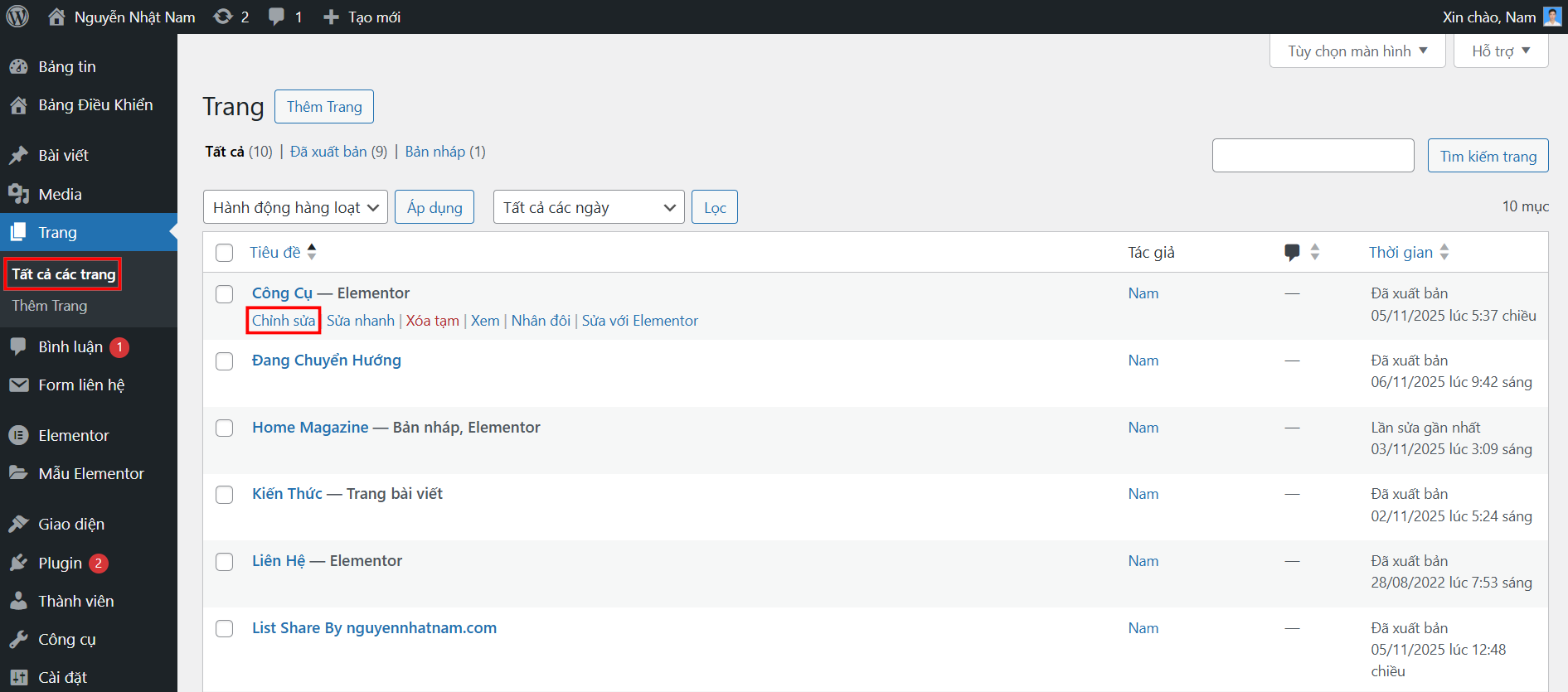
Bước 1: Đăng nhập vào trang quản trị WordPress, vào menu “Trang” và chọn “Tất cả các trang”. Bạn sẽ được chuyển đến trang hiển thị tất cả trang trên website.
Bước 2: Trên trang này, bạn sẽ thấy các trang trong website và nếu muốn chỉnh sửa trang nào, bạn hãy di chuột hover vào trang đó sau đó click vào nút Chỉnh sửa.
Bước 3: Sau khi chinh sửa thành công, bạn bấm vào nút Cập nhật để lưu chỉnh sửa là xong.
- Rank Math Pro – Tối ưu SEO Website
- WP Rocket – Tăng tốc độ tải trang
- Imagify – Nén dung lượng ảnh
- Cùng 200+ plugins cao cấp khác
Hướng dẫn cách xóa trang trong website WordPress
Bước 1: Đăng nhập vào trang quản trị, vào menu “Trang” và chọn “Tất cả các trang”. Bạn sẽ được chuyển đến trang hiển thị tất cả các trang trên website.
Bước 2: Trên trang này, bạn sẽ thấy các trang trong web và nếu muốn xoá trang nào, bạn hãy di chuột hover vào trang đó rồi click vào nút Xoá như ảnh dưới là xong.
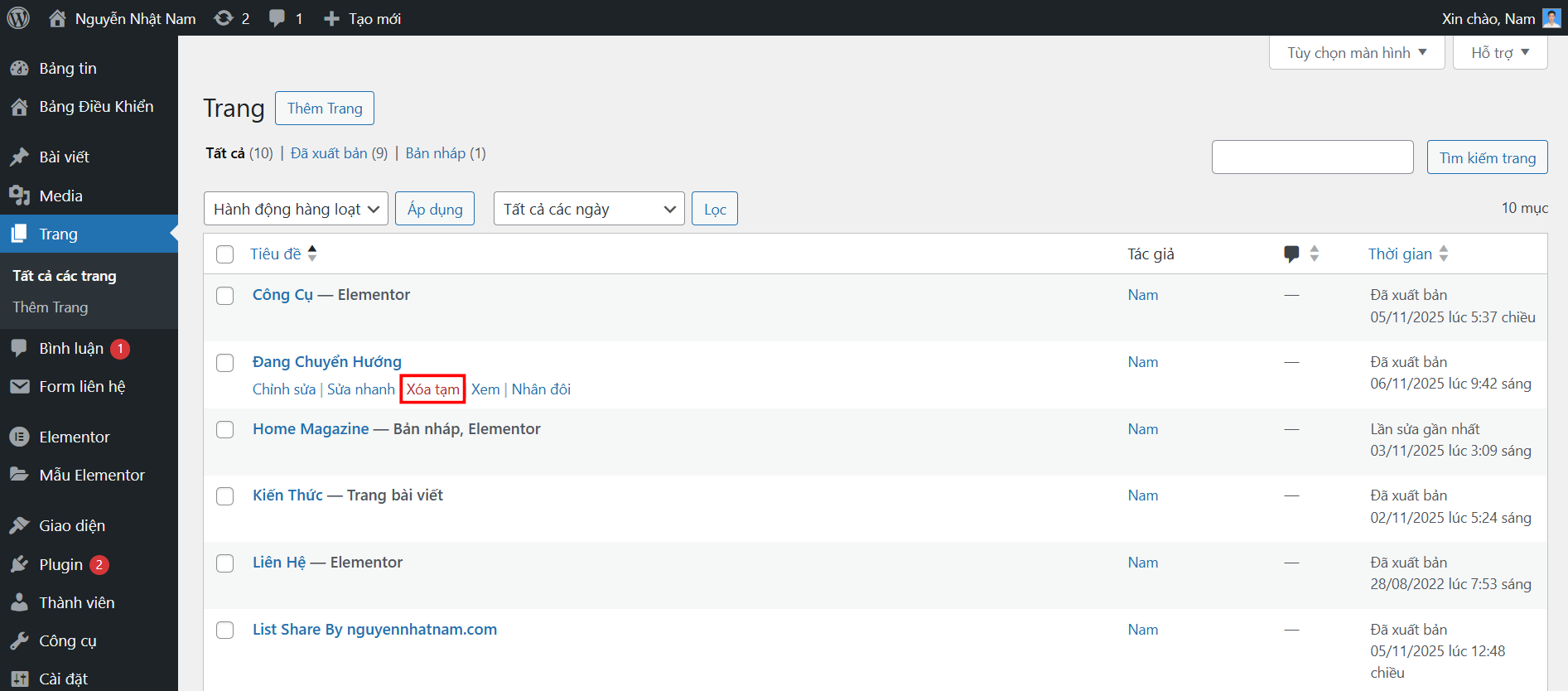
⚠️ Lưu ý: Sau khi xoá thành công, trang của bạn sẽ không bị xoá hoàn toàn mà vẫn sẽ được lưu lại trong Thùng rác của website, nếu muốn khôi phục trang đã bị xoá, bạn có thể vào menu Thùng rác để khôi phục hoặc xoá vĩnh viễn trang đó nếu không muốn giữ lại.
Hướng dẫn quản lý trang trong website WordPress
Quản lý trang là một phần quan trọng trong quá trình vận hành website WordPress, đặc biệt khi số lượng trang ngày càng nhiều. Tại khu vực Trang (Pages) trong trang quản trị, WordPress cung cấp đầy đủ các tính năng giúp bạn theo dõi, tổ chức và điều chỉnh nội dung trang một cách khoa học và hiệu quả.
Tại đây, bạn có thể xem danh sách toàn bộ trang với đầy đủ thông tin như tiêu đề, tác giả và ngày đăng, giúp bạn dễ dàng quản lý nội dung trên website.
Ngoài việc mở trang để chỉnh sửa các nội dung chi tiết, bạn còn có thể dùng tính năng Quick Edit (Chỉnh sửa nhanh) để thay đổi nhanh tiêu đề, slug, trạng thái của trang… mà không cần mở trình soạn thảo chỉnh sửa chi tiết.
Xem thêm: Hướng dẫn tạo, sửa và xoá bài viết (post) trong website WordPress
Kết luận
Việc thành thạo các thao tác tạo, chỉnh sửa, xóa và quản lý trang (page) trong WordPress giúp bạn chủ động xây dựng cấu trúc nội dung rõ ràng và chuyên nghiệp cho website. Hi vọng hướng dẫn này đã mang đến cho bạn nền tảng vững chắc để tự tin làm việc với Page trong WordPress và tiếp tục phát triển website hiệu quả hơn trong tương lai.


Bình luận bài viết (1)
Your point of view caught my eye and was very interesting. Thanks. I have a question for you.