


Khi xây dựng một website WordPress, bên cạnh giao diện đẹp thì menu điều hướng chính là phần giúp người dùng hiểu được “bạn đang có gì” trên website. Một menu rõ ràng, khoa học không chỉ giúp khách truy cập tìm thấy nội dung nhanh hơn mà còn góp phần cải thiện SEO.
Với nhiều bạn mới làm quen với website WordPress, việc tạo, chỉnh sửa và sắp xếp menu đôi khi lại gây ra không ít bối rối. Trong bài hướng dẫn này, mình sẽ chia sẻ cho bạn cách tạo và tuỳ chỉnh menu trong WordPress một cách chi tiết nhất.
Menu là gì? Tại sao menu lại quan trọng?
Menu là gì?
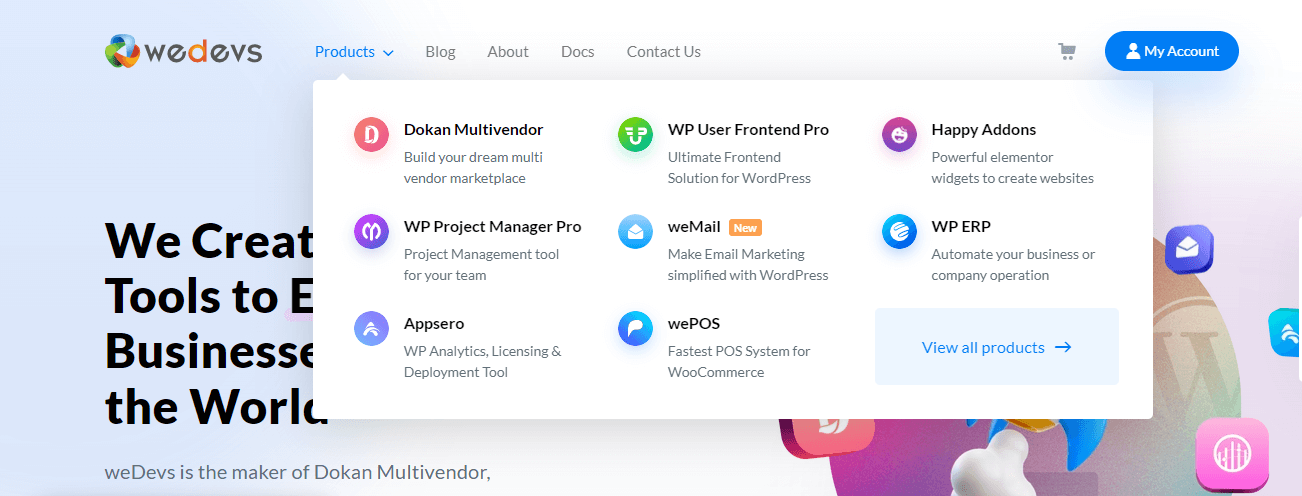
Menu (hay còn gọi là thanh điều hướng – navigation menu) là khu vực xuất hiện trên giao diện website, nơi hiển thị các liên kết dẫn tới những trang hoặc chuyên mục quan trọng. Đây chính là “bản đồ thu nhỏ” giúp người dùng hiểu được website của bạn có gì, nên đi đâu.
Tại sao menu lại quan trọng?
1. Giúp người dùng định hướng dễ dàng
Một website có nhiều nội dung nhưng không có menu thì chẳng khác nào một siêu thị không có bảng hướng dẫn. Người dùng sẽ không biết phải click vào đâu và rất dễ thoát trang sớm.
2. Tăng trải nghiệm người dùng (UX)
Menu tốt sẽ giúp người dùng tìm thấy thứ họ muốn chỉ với vài cú click. Trải nghiệm tốt hơn → ở lại lâu hơn → tỷ lệ chuyển đổi tốt hơn.
3. Hỗ trợ SEO mạnh mẽ
Google rất thích những website được tổ chức rõ ràng. Menu giúp bots hiểu cấu trúc website, từ đó index nhanh hơn, điều hướng tốt hơn, giúp bạn cải thiện thứ hạng từ khóa.
4. Thể hiện sự chuyên nghiệp của website
Menu được trình bày đẹp, logic, có đầy đủ nội dung quan trọng sẽ tạo ấn tượng mạnh với người dùng, giúp thương hiệu của bạn trông chuyên nghiệp ngay từ giây đầu tiên.
- Theme Katen – Làm blog cá nhân
- Theme Newspaper – Tạo website tin tức
- Theme Flatsome – Thiết kế web bán hàng
- 100+ theme khác đa dạng mọi ngành nghề
Các loại menu phổ biến trong WordPress
Trong website WordPress, menu có thể nằm ở nhiều vị trí khác nhau tùy theo theme: trên đầu trang (header), dưới chân trang (footer), trong sidebar, hoặc ở dạng menu riêng dành cho thiết bị di động. Dưới đây là một số loại menu phổ biến trong website WordPress:
1. Menu chính (Primary Menu)
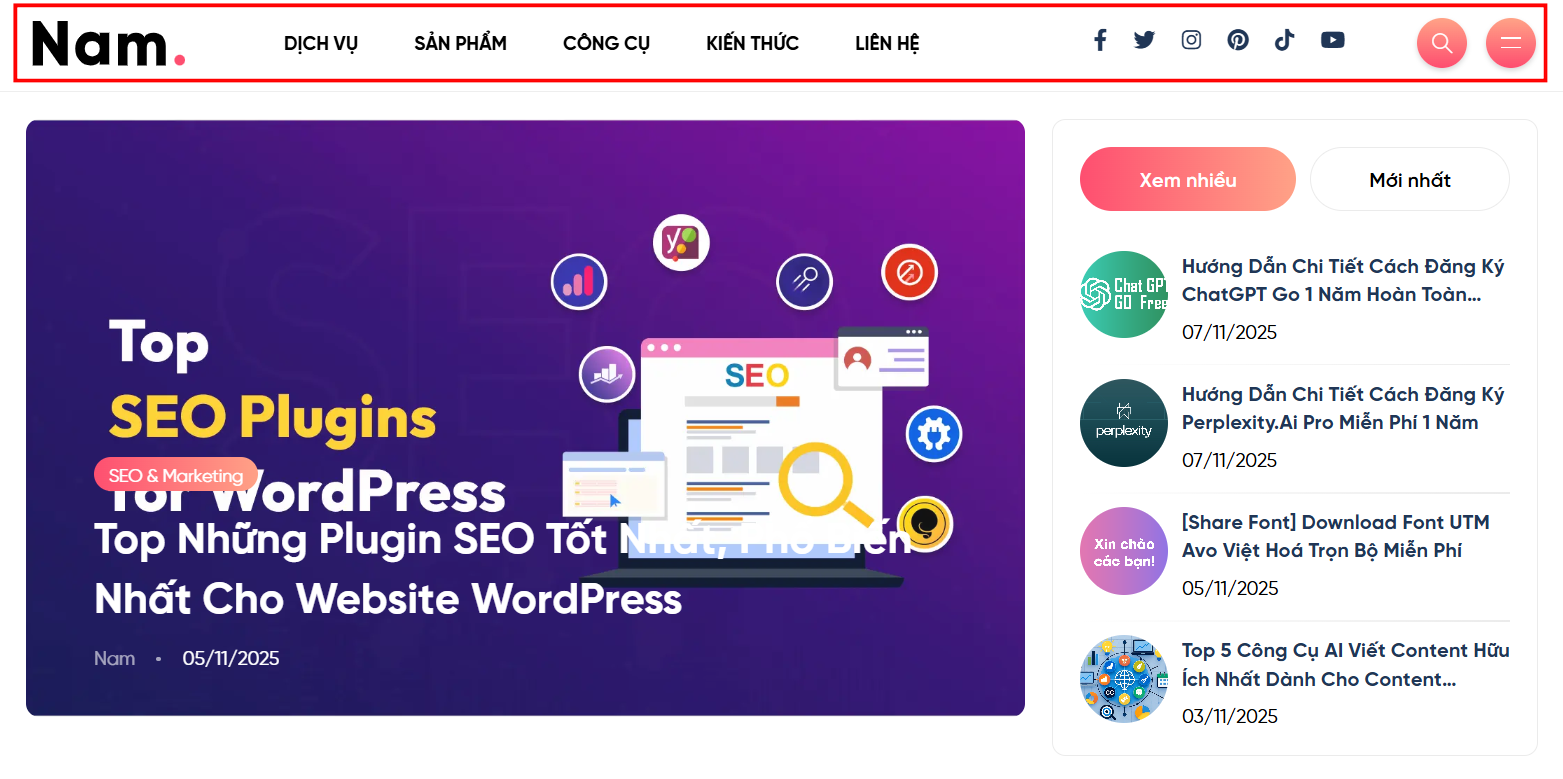
Đây là menu quan trọng nhất và thường nằm ở phần đầu trang (header) của website. Primary Menu là nơi bạn hiển thị những mục mà người dùng cần truy cập nhanh nhất, ví dụ như:
- Trang chủ
- Giới thiệu
- Dịch vụ
- Sản phẩm
- Tin tức
- Liên hệ
2. Menu phụ (Secondary Menu)
Menu phụ thường nằm ở phía trên hoặc phía dưới menu chính. Bạn có thể dùng nó để hiển thị các mục ít quan trọng hơn nhưng vẫn cần thiết cho người dùng như:
- Đăng ký / Đăng nhập
- Chính sách / Điều khoản
- Ngôn ngữ
- Hỗ trợ
3. Menu chân trang (Footer Menu)
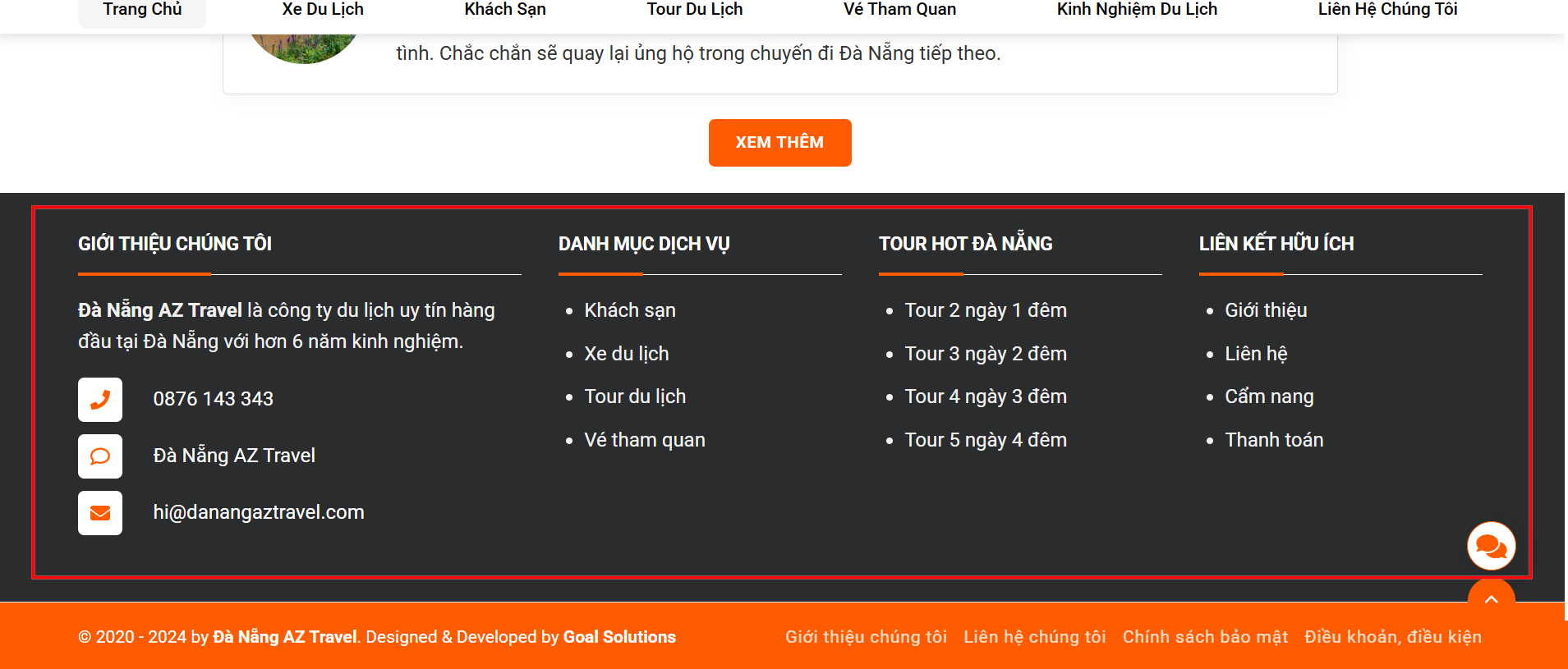
Footer Menu xuất hiện ở cuối website. Đây là nơi thích hợp cho những đường dẫn như:
- Chính sách bảo mật
- Điều khoản sử dụng
- Câu hỏi thường gặp (FAQ)
- Social links
- Sitemap
Hướng dẫn tạo menu mới trong WordPress
Việc tạo một menu mới trong website WordPress rất đơn giản, bạn chỉ cần vài bước cơ bản là đã có thể tạo ra một thanh điều hướng hoàn chỉnh cho website của mình. Dưới đây là hướng dẫn chi tiết từ A → Z để bạn có thể làm theo ngay.
Bước 1: Từ giao diện trang quản trị WordPress, bạn vào Giao diện (Appearance) → Menu
Bước 2: Nhập tên vào ô tên menu > Sau đó click Tạo trình đơn
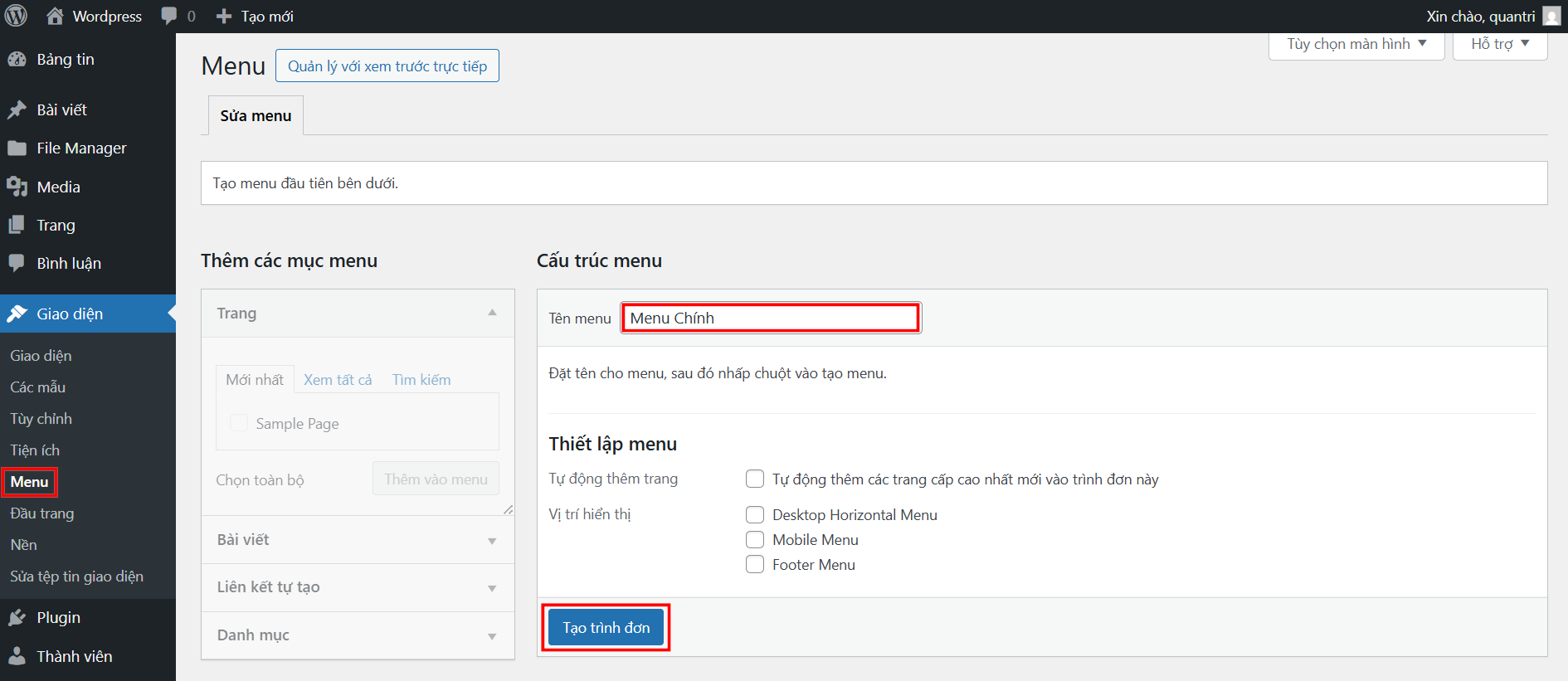
⚠️ Lưu ý: Tên menu chỉ để bạn dễ quản lý, không ảnh hưởng đến giao diện hiển thị.
Bước 3: Thêm các mục vào menu (WordPress cho phép bạn thêm nhiều loại mục khác nhau vào menu điều hướng), cụ thể bao gồm:
⚠️ Lưu ý: Nếu thanh bên trái của bạn không có đầy đủ các mục như bên dưới (ảnh) để thêm vào menu thì bạn có thể click vào Tuỳ chọn màn hình > Rồi tíck chọn những mục bạn cần sử dụng để thêm vào menu cho nó hiển thị là được nhé.
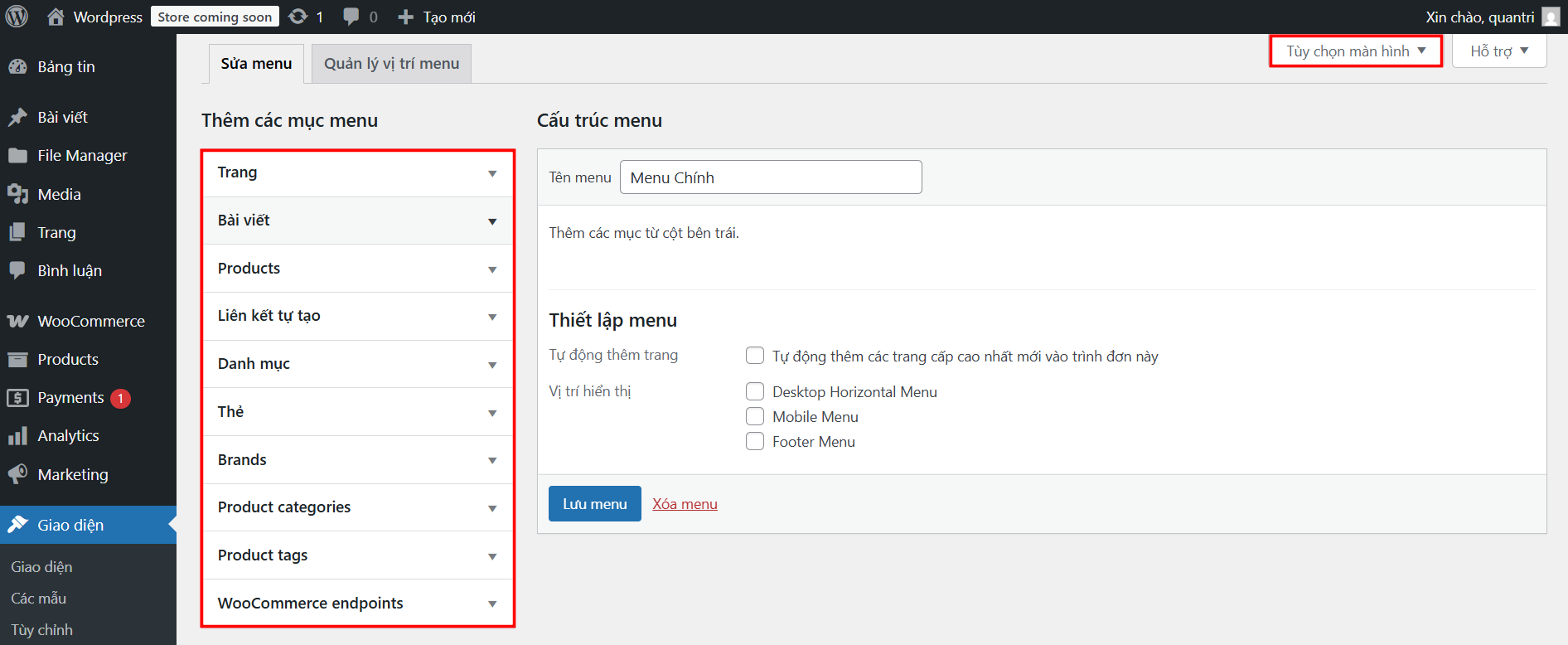
1. Trang (Pages)
Bạn có thể thêm các trang đã tạo như: Trang chủ, Giới thiệu, Liên hệ,…
Chỉ cần tick chọn trang > Nhấn Thêm vào menu
2. Bài viết (Posts)
Nếu bạn muốn mục menu dẫn vào một bài viết cụ thể.
Chỉ cần tick chọn bài viết > Nhấn Thêm vào menu
3. Danh mục bài viết (Categories)
Phù hợp cho blog và website có hệ thống chuyên mục bài viết rõ ràng.
Chỉ cần tick chọn danh mục bài viết > Nhấn Thêm vào menu
4. Danh mục sản phẩm (Product Category)
Phù hợp cho website bán hàng sử dụng plugin WooCommerce
Chỉ cần tick chọn danh mục sản phẩm > Nhấn Thêm vào menu
5. Liên kết tùy chỉnh (Custom Links)
Dùng để chèn đường dẫn bất kỳ, ví dụ:
-
Link mạng xã hội
-
Link landing page
-
Link đến trang bên ngoài
Bạn chỉ cần nhập URL và điền tên hiển thị > Nhấn Thêm vào menu
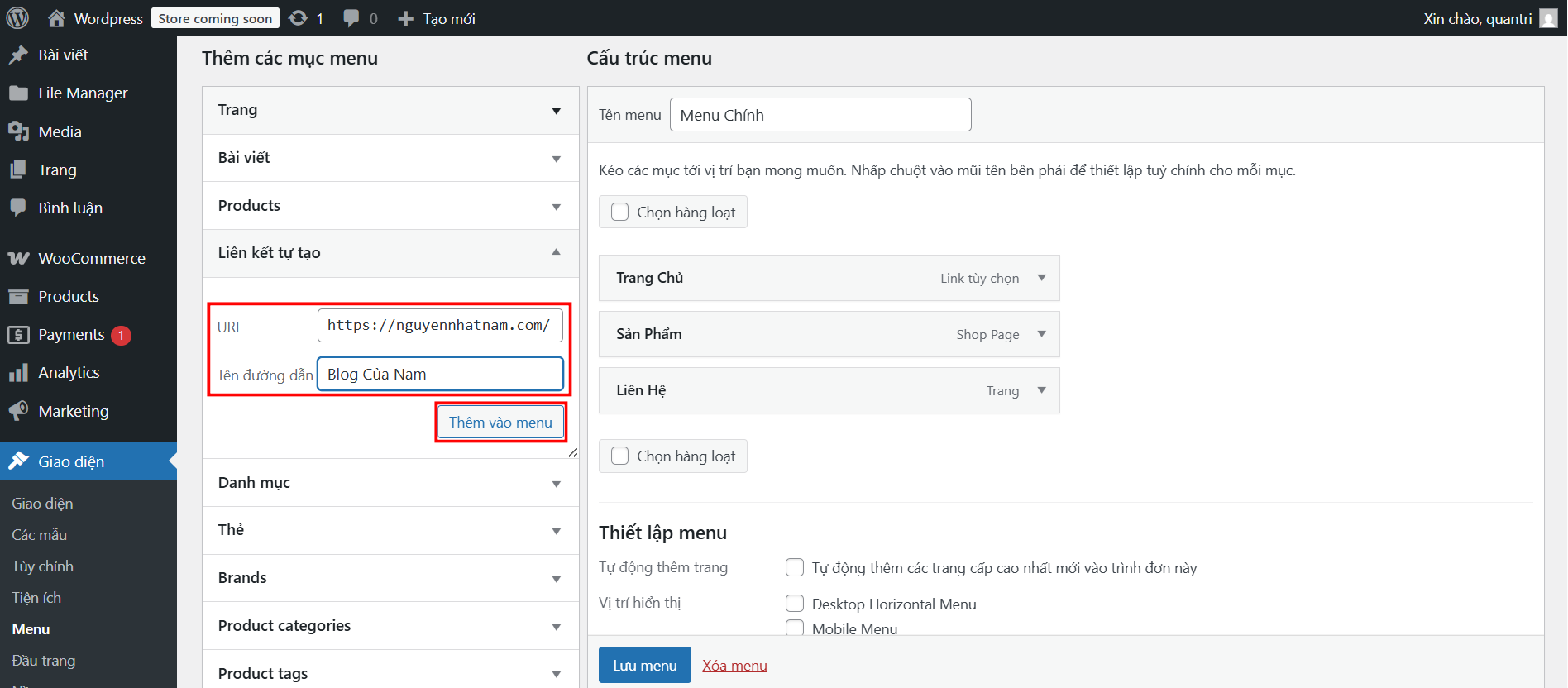
Bước 4: Sắp xếp thứ tự và tạo menu con
Các mục sau khi thêm vào sẽ xuất hiện ở phần Cấu trúc menu. Bạn có thể sắp xếp thứ tự và tạo menu con bằng cách taho tác:
-
Kéo – thả để thay đổi vị trí trên / dưới
-
Kéo lệch sang phải để tạo menu con (submenu)
-
Kéo sang trái để đưa mục đó trở lại menu cấp 1
Bước 5: Chọn vị trí hiển thị menu
WordPress có thể cung cấp nhiều vị trí menu khác nhau, bạn sẽ thấy các tùy chọn như:
-
Primary Menu (Menu chính)
-
Secondary Menu (Menu phụ)
-
Footer Menu (Menu chân trang)
-
Mobile Menu (Menu cho thiết bị di động)
Bạn chỉ cần tick chọn vị trí bạn muốn menu xuất hiện → Lưu menu.
Kết luận
Hi vọng hướng dẫn chi tiết trong bài viết này của mình đã giúp bạn nắm vững cách tạo và tùy chỉnh menu cho website WordPress. Nếu bạn đang xây dựng blog, website bán hàng hay trang tin tức, đừng quên tối ưu menu thật khoa học để thu hút người dùng ngay từ cái nhìn đầu tiên. Chúc các bạn thành công!


Để lại một bình luận