


Sau khi bạn đã có tên miền và hosting, bước tiếp theo để website thực sự hoạt động là cài đặt WordPress. Trong bài viết này, mình sẽ hướng dẫn bạn chi tiết 2 cách từng bước cài đặt website WordPress cơ bản, cực kỳ dễ hiểu và có thể làm ngay — kể cả khi bạn chưa từng làm website bao giờ. Hãy cùng bắt đầu cùng mình nhé!
Trước khi bắt đầu đi vào bài hướng dẫn này, mình muốn chia sẻ đến bạn điều tuyệt vời sau. Hiện tại, mình đang triển khai dịch vụ cài đặt website WordPress miễn phí 100% dành cho các độc giả trên blog của mình. Đây là một đặc quyền mình chia sẻ cho các bạn để cảm ơn vì đã đồng hành cùng mình trong suốt chặng đường thời gian 5 năm vừa qua.
Nếu bạn muốn tiết kiệm thời gian và có được một blog / website nhanh chóng trong vòng 24h thì đăng ký dịch vụ cài đặt website WordPress miễn phí của mình tại đây nhé. Còn nếu bạn không có hứng thú thì tìm hiểu cách cài đặt WordPress thủ công ngay bên dưới nha.
#1. Cách 1: Cài đặt WordPress thủ công
Trong bài viết này, mình sẽ hướng dẫn bạn cài đặt WordPress bằng hosting sử dụng cPanel. Đối với các hosting sử dụng các panel khác như DirectAdmin… thì cách làm cơ bản sẽ tương tự.
Bước 1: Để cài đặt website WordPress, trước tiên bạn cần phải có database để lưu trữ dữ liệu website và user để kết nối với database đó. Nếu bạn chưa có thì có thể xem bài viết hướng dẫn cách tạo database và user trong website WordPress đơn giản nhất này nhé.
Bước 2: Sau khi đã setup thành công database, bạn truy cập cPanel > Vào File Manager > Tìm đến thư mục public_html > Tải mã nguồn WordPress tại link này hoặc click nút Download WordPress ngay bên dưới để tải file zip về > Sau đó click Upload để upload mã nguồn WordPress bạn vừa tải về vào thư mục public_html.
Download WordPress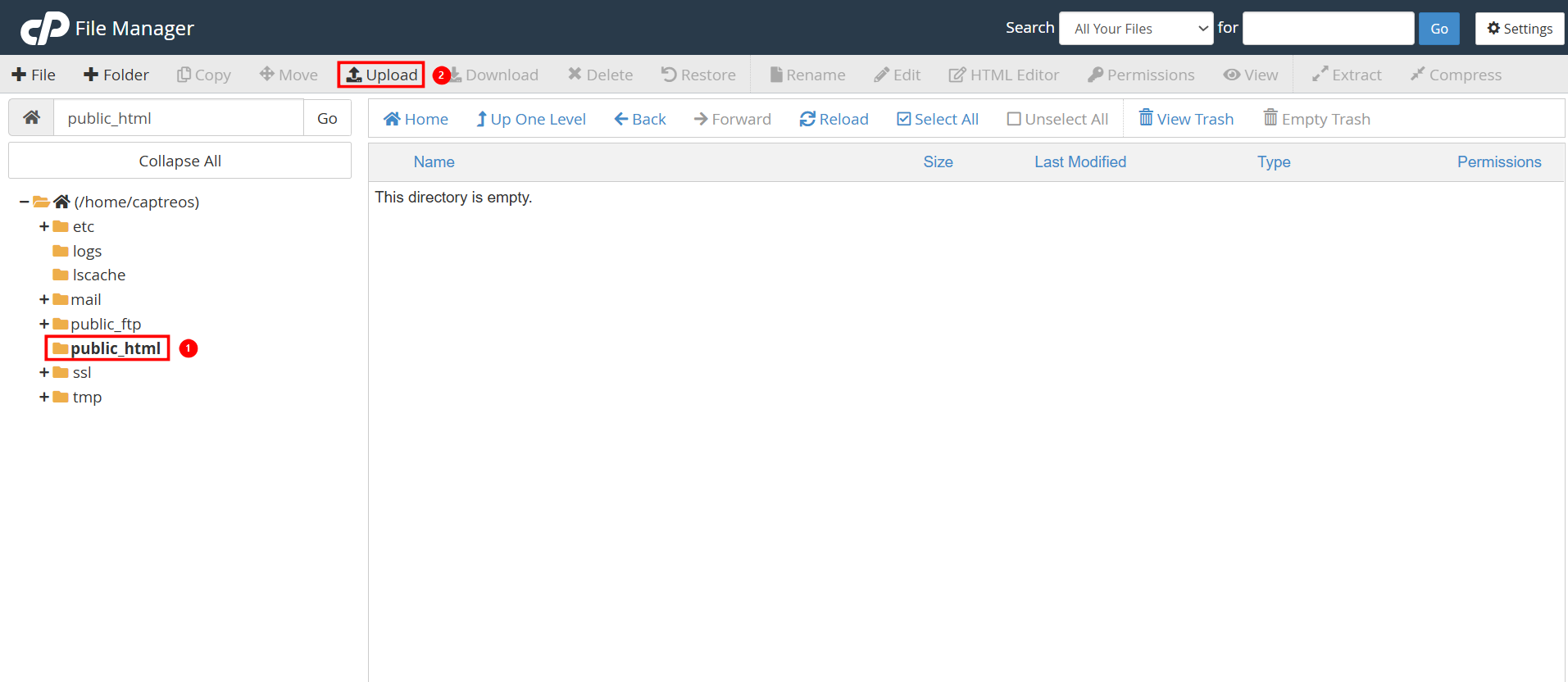
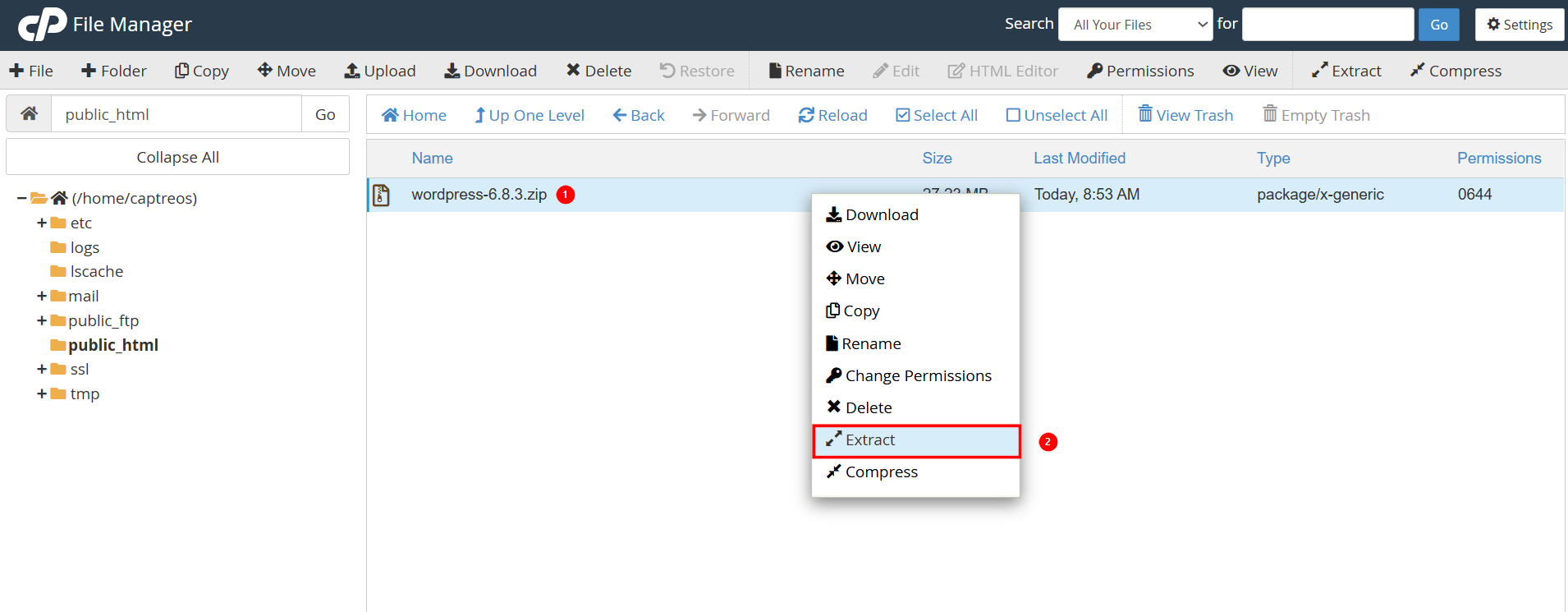
Bước 3: Sau khi upload mã nguồn vào thư mục public_html thành công, bạn chọn file wordpress > Click Extract để giải nén file zip > Chọn Extract Files
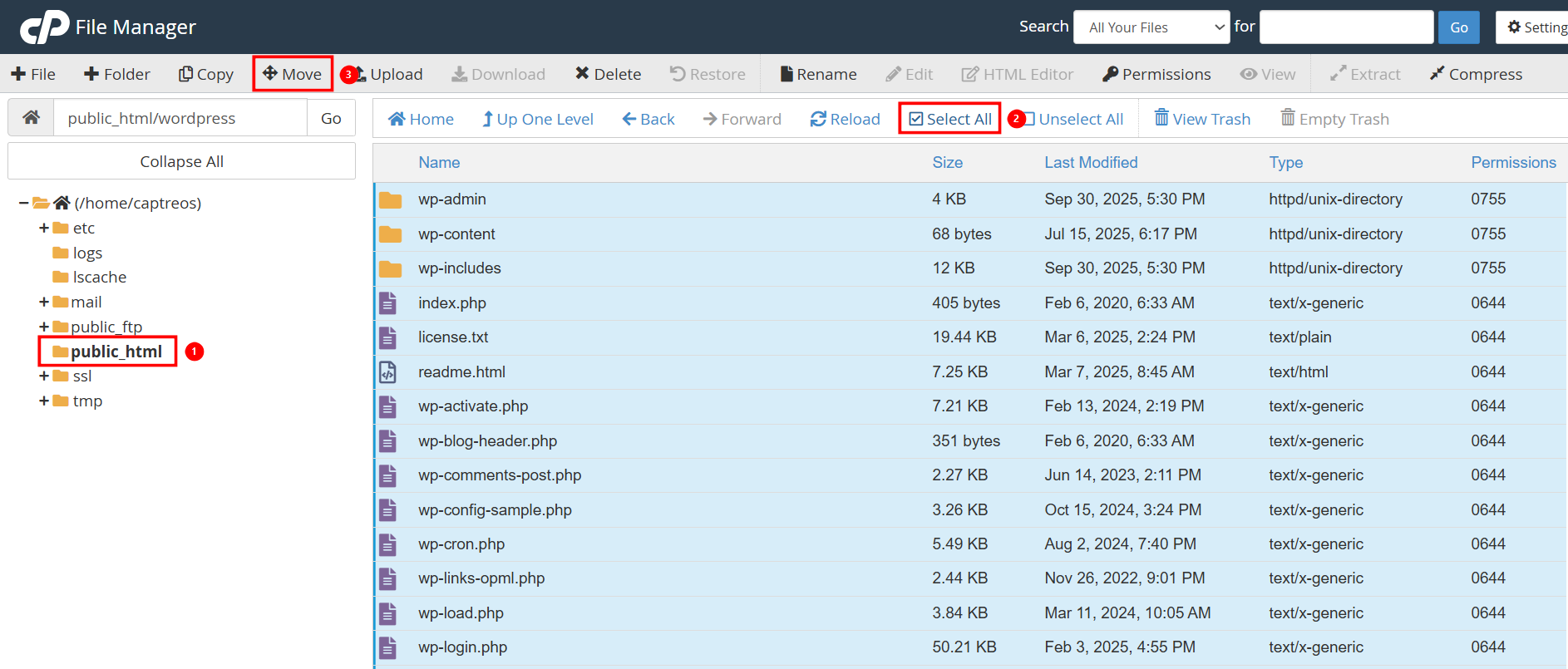
Sau đó, click đúp chuột để mở thư mục wordpress vừa mới giải nén xong > Chọn Select All (chọn tất cả) > Click Move (di chuyển) > Hộp thoại Move xuất hiện, trong ô này, bạn thấy sẽ có phần đường dẫn thư mục là /public_html/wordpress, bạn hãy xoá từ wordpress, chỉ giữ lại /public_html/ > Sau đó bấm Move Files.
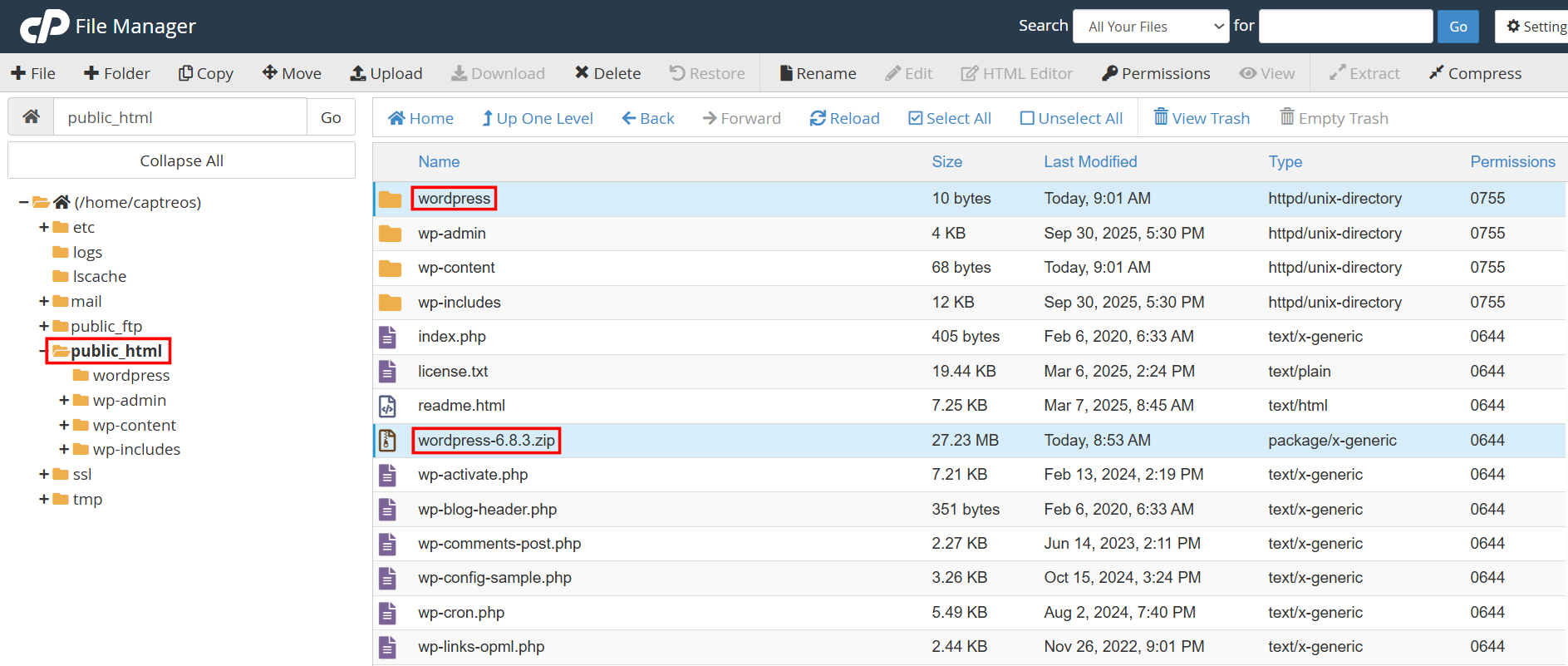
Bước 4: Mở lại thư mục public_html, chọn thư mục wordpress và file .zip rồi xoá đi.
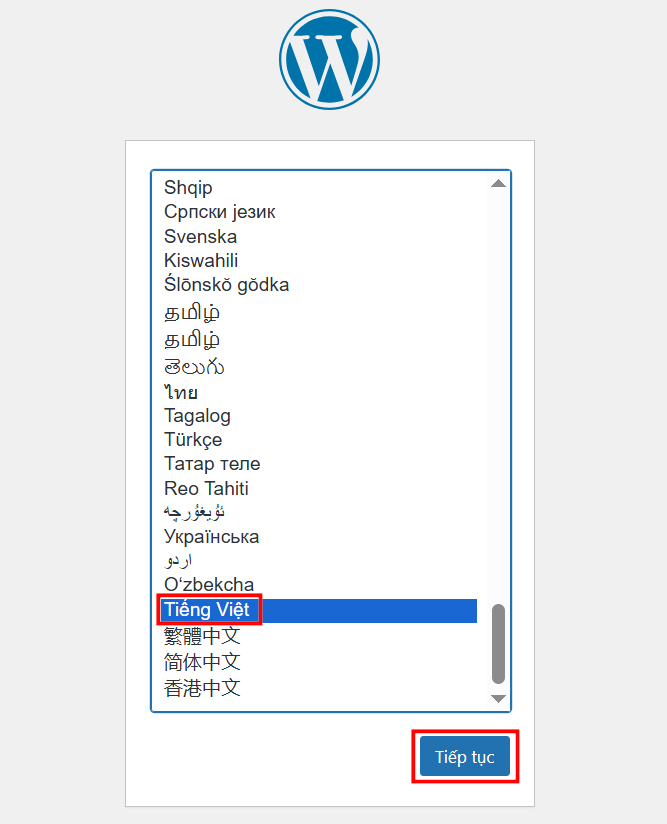
Bước 5: Truy cập trang web của bạn, ví dụ trong hình mình đã truy cập tên miền captreosunworld.com, kéo xuống dưới cùng và chọn ngôn ngữ Tiếng Việt (hoặc tiếng Anh nếu website của bạn sử dụng tiếng Anh) > Click Next (tiếp tục).
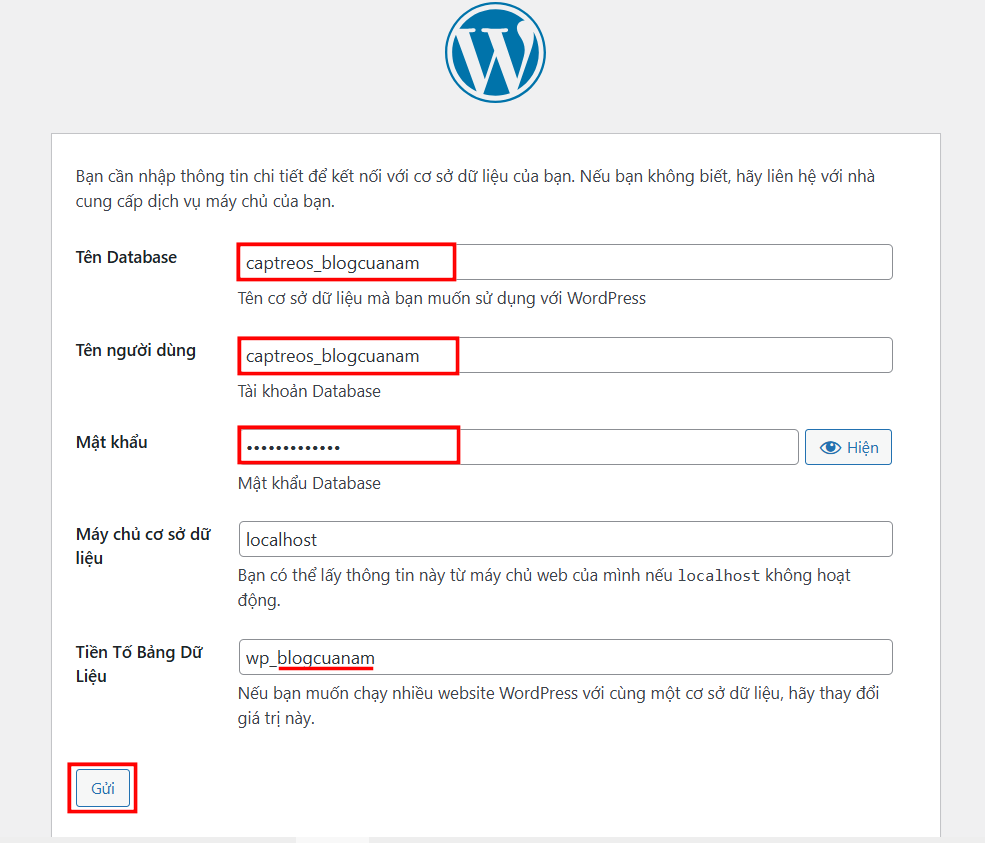
Bước 6: Tại trang này, bạn hãy nhập Tên Database, Tên người dùng, Mật khẩu (đã tạo ở bài hướng dẫn trước, nếu chưa xem bạn có thể xem tại đây), ở ô Tiền Tố Bảng Dữ Liệu, bạn nhập tuỳ ý sau phần wp_, ví dụ mình đã nhập wp_blogcuanam. Mục Máy chủ cơ sở dữ liệu vẫn giữ nguyên là localhost. Sau đó click Gửi (send).
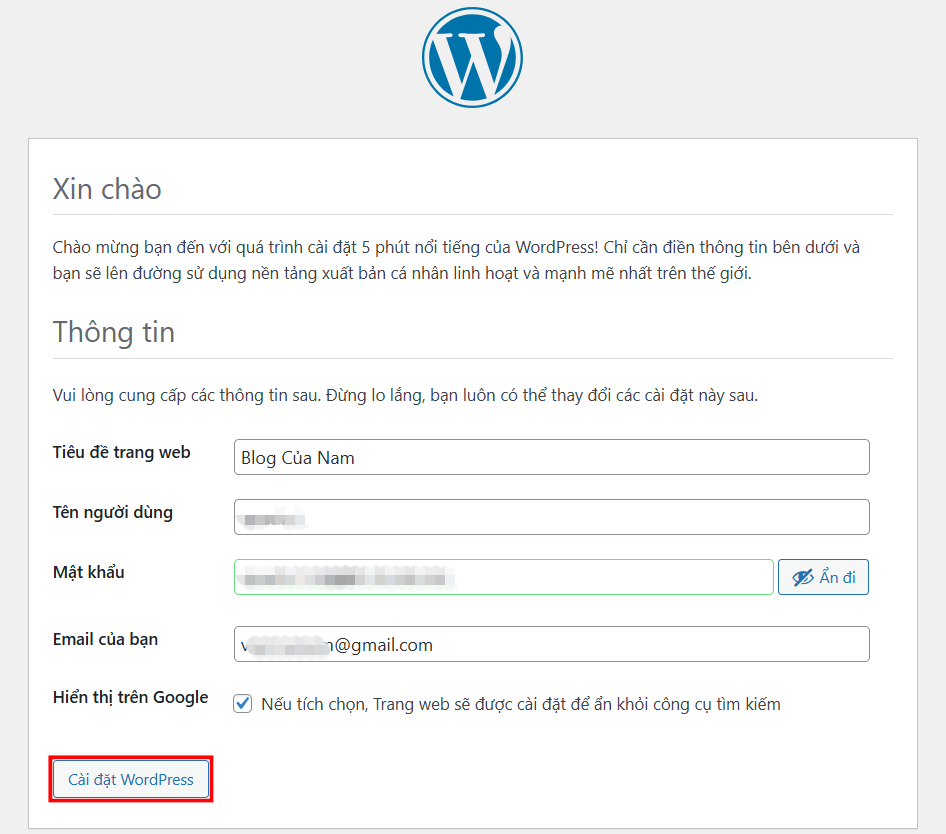
Bước 7: Ở bước này, bạn sẽ tiến hành cài đặt thông tin cơ bản của trang web và thông tin tài khoản để đăng nhập trang quản trị. Bao gồm:
- Tiêu đề trang web: Là tiêu đề hiển thị trên trang web
- Tên người dùng: Username để đăng nhập trang quản trị
- Mật khẩu: Password để đăng nhập trang quản trị
- Email của bạn: Email quản trị trang web
- Hiển thị trên Google: Đây là mục cho phép trang web của bạn hiển thị trong kết quả tìm kiếm của Google hay không. Mình khuyến khích khi bạn mới cài đặt WordPress nên tích chọn để ẩn hiển thị trên Google, tránh bot Google vào index vì trang web mới hầu như chưa có nội dung gì và chưa được tối ưu. Đợi đến khi trang web đã có nội dung cơ bản và đã được cài đặt web tối ưu chuẩn SEO rồi bật cũng chưa muộn.
Đăng ký ngay hôm nay để nhận hàng trăm bộ theme miễn phí từ Nam bạn nhé!
#2. Cách 2: Cài đặt website WordPress bằng plugin
Cách này sẽ đơn giản hơn so với cách 1 và các bước thực hiện cũng sẽ ngắn gọn hơn. Phương pháp này mình sử dụng bản backup mã nguồn WordPress đã được setup sẵn, bạn chỉ cần cài đặt theo hướng dẫn bên dưới rồi đăng nhập đổi thông tin đăng nhập là xong.
Bước 1: Để cài đặt website WordPress theo cách này, bạn cũng cần phải có database và user để kết nối với database đó. Nếu bạn chưa có thì có thể xem bài viết hướng dẫn cách tạo database và user trong website WordPress này nhé.
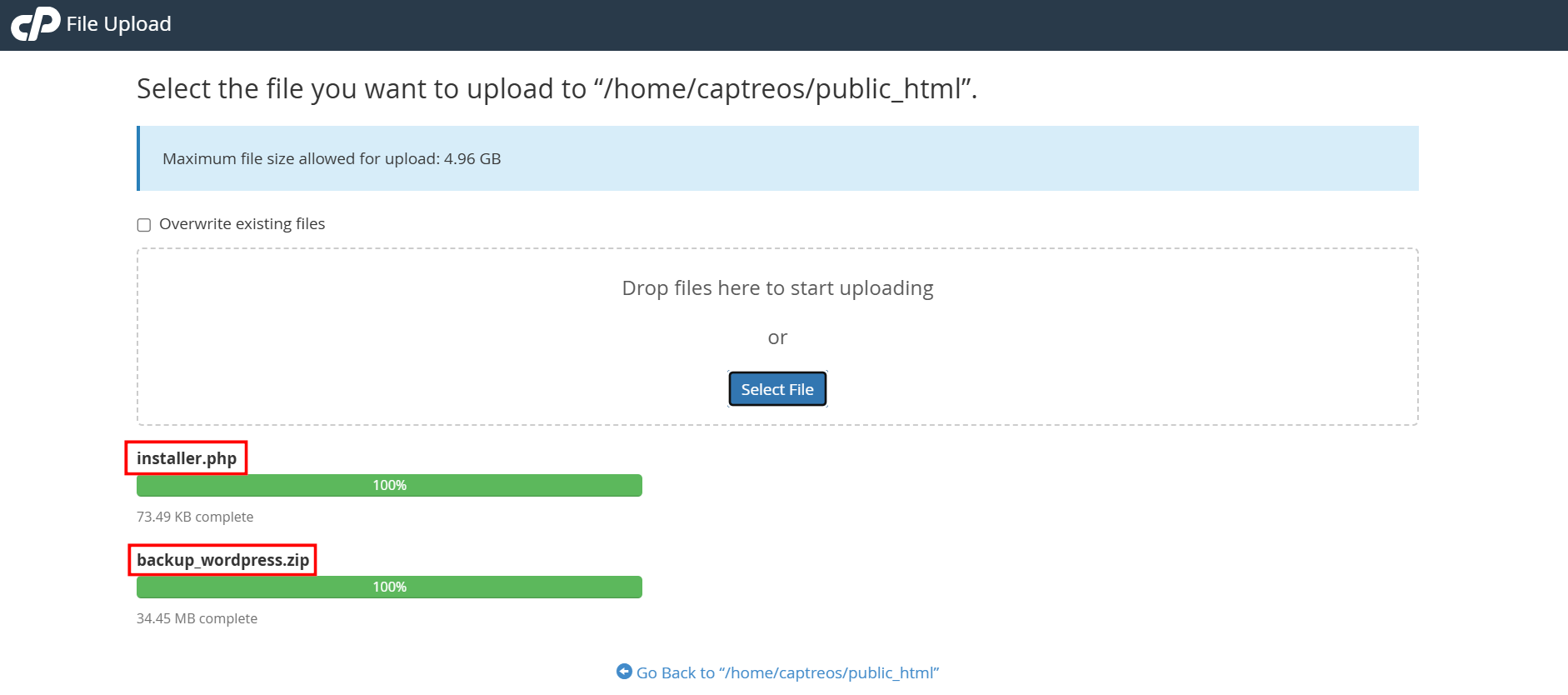
Bước 2: Tải file backup mã nguồn WordPress theo link bên dưới, sau đó bạn giải nén ra sẽ có 2 file là installer và file backup_wordpress.
Download Backup WordPressBước 3: Upload 2 file bạn vừa giải nén được vào thư mục public_html trong File Manager của cPanel.
Bước 4: Sau khi đã upload thành công, bạn mở tab mới trên trình duyệt truy cập đường link https://your-domain.com/installer.php (Ví dụ domain của bạn là myblog.com thì bạn sẽ truy cập https://myblog.com/installer.php) > Giao diện Duplicator wizard mở ra.
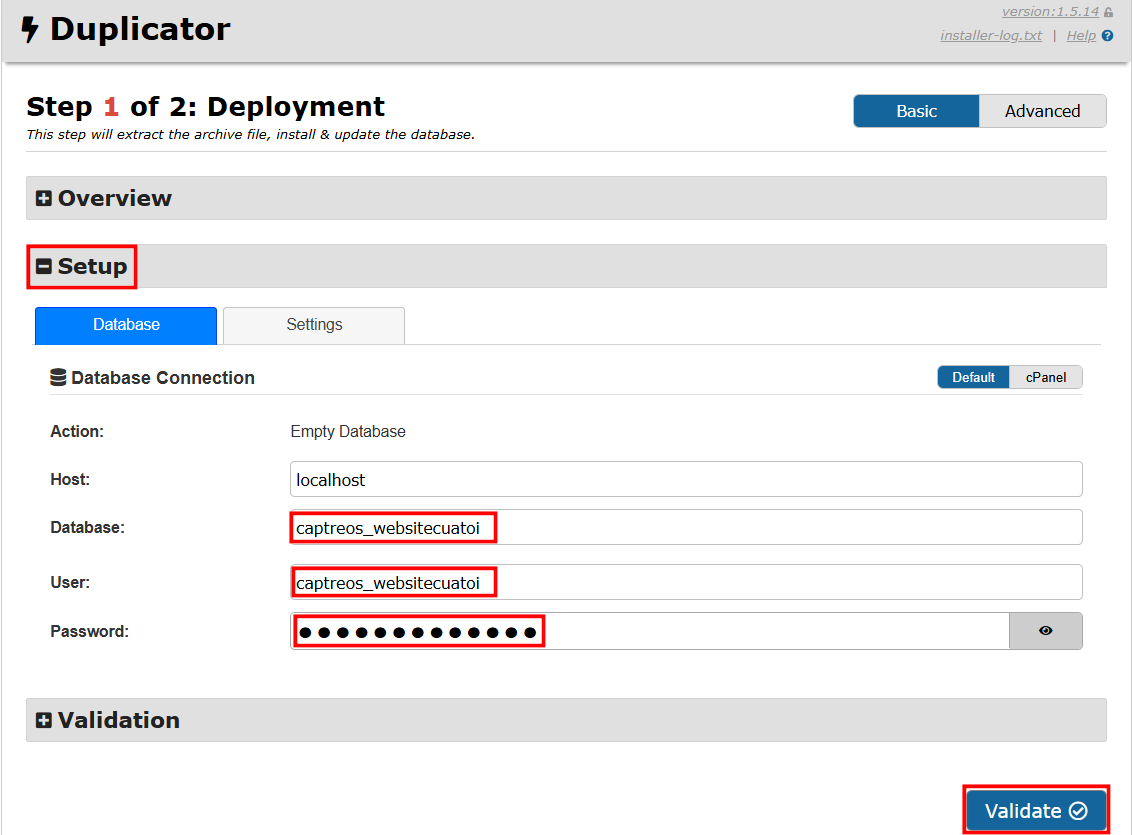
Bước 5: Tại mục Setup, bạn hãy nhập database, username và password, sau đó click Validate > Tiếp tục tíck chọn I have read and accept all terms & notices* > Rồi click Next để tiếp tục.
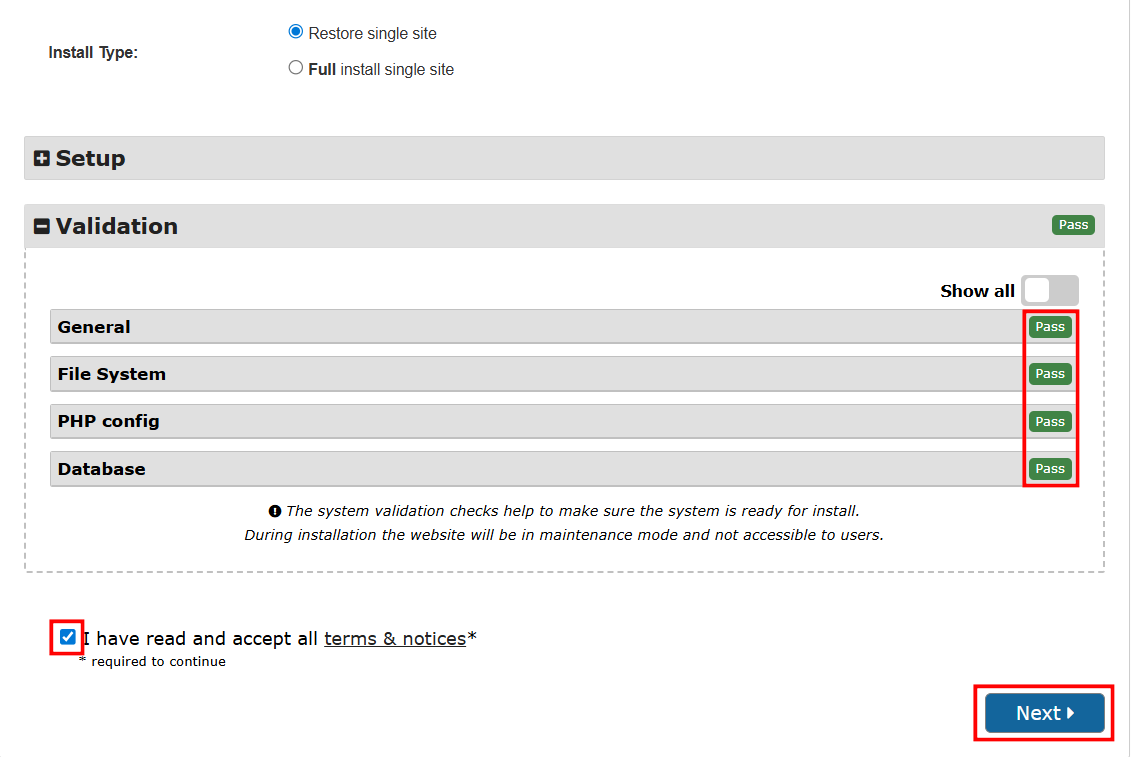
Bước 6: Đợi hệ thống load xong bạn sẽ nhận được thông báo như ảnh dưới. 5 mục trong phần Install Result đều là Good là bạn đã cài đặt thành công.
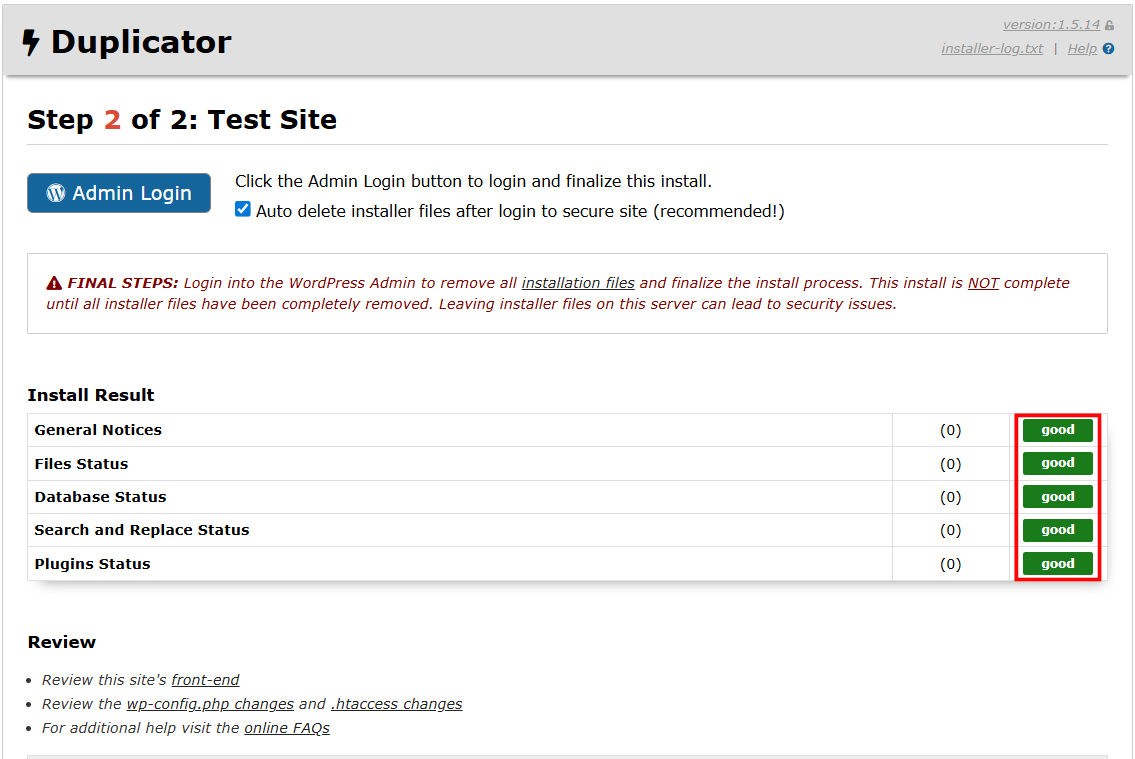
Tiếp theo bạn click nút Admin Login để truy cập trang đăng nhập quản trị web, sử dụng thông tin đăng nhập bên dưới. Sau khi đăng nhập thành công bạn nhận được thông báo This site has been successfully restored! là hoàn tất việc cài đặt WordPress.
Username: quantri
Password: quantri
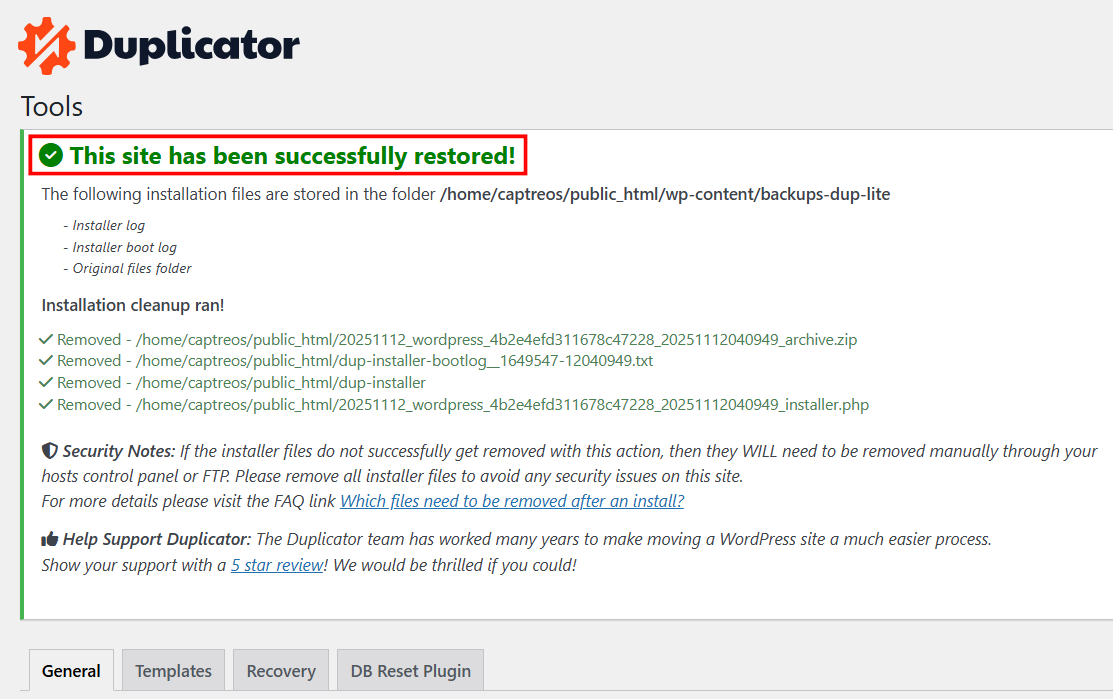
Sau khi cài đặt thành công, bạn cần thay đổi thông tin đăng nhập (username & password) để bảo mật cho website của bạn và tránh bị hacker tấn công; Để thực hiện việc này, bạn có thể xem tại bài viết hướng dẫn tạo, xoá, quản lý và phân quyền user trong WordPress
Chúc các bạn thực hiện thành công!


Để lại một bình luận