


Khi bạn đã mua tên miền (domain) và hosting, bước tiếp theo để website hoạt động chính là trỏ tên miền về hosting. Đây là thao tác giúp tên miền “kết nối” với máy chủ lưu trữ, để khi người dùng gõ địa chỉ website vào trình duyệt, họ sẽ được đưa đến đúng website của bạn. Nghe có vẻ hơi “kỹ thuật” nhưng thật ra thao tác trỏ tên miền về hosting rất đơn giản. Trong bài viết này, mình sẽ hướng dẫn bạn chi tiết cách trỏ tên miền về hosting từ A → Z, đảm bảo người mới cũng làm được.
Có những cách nào để trỏ tên miền về hosting?
Hiện tại, có 2 cách cơ bản để bạn trỏ tên miền về hosting:
- Trỏ tên miền về hosting qua NameServer
Ví dụ: ns1.nhacungcap.com và ns2.nhacungcap.com
- Trỏ tên miền về hosting qua địa chỉ IP
Ví dụ: 105.172.222.168
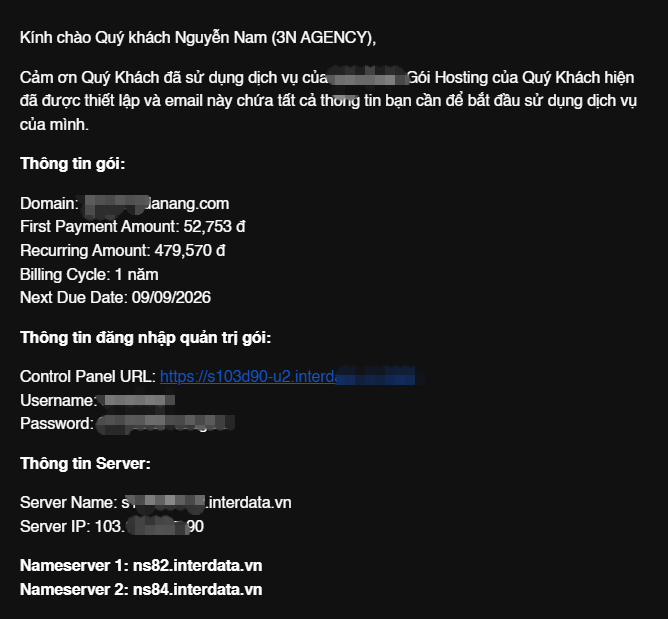
💡 Mẹo: Sau khi đăng ký hosting thành công, bạn sẽ nhận được email xác nhận đăng ký từ nhà cung cấp. Trong email này thường sẽ có các thông tin cơ bản như:
- Thông tin cơ bản của gói hosting
- Thông tin đăng nhập trang quản trị hosting
- Thông tin nameserver và địa chỉ IP của hosting
- Theme Katen – Làm blog cá nhân
- Theme Newspaper – Tạo website tin tức
- Theme Flatsome – Thiết kế web bán hàng
- 100+ theme khác đa dạng mọi ngành nghề
Hướng dẫn cách trỏ tên miền về hosting chi tiết
#1. Cách trỏ tên miền về hosting bằng NameServer
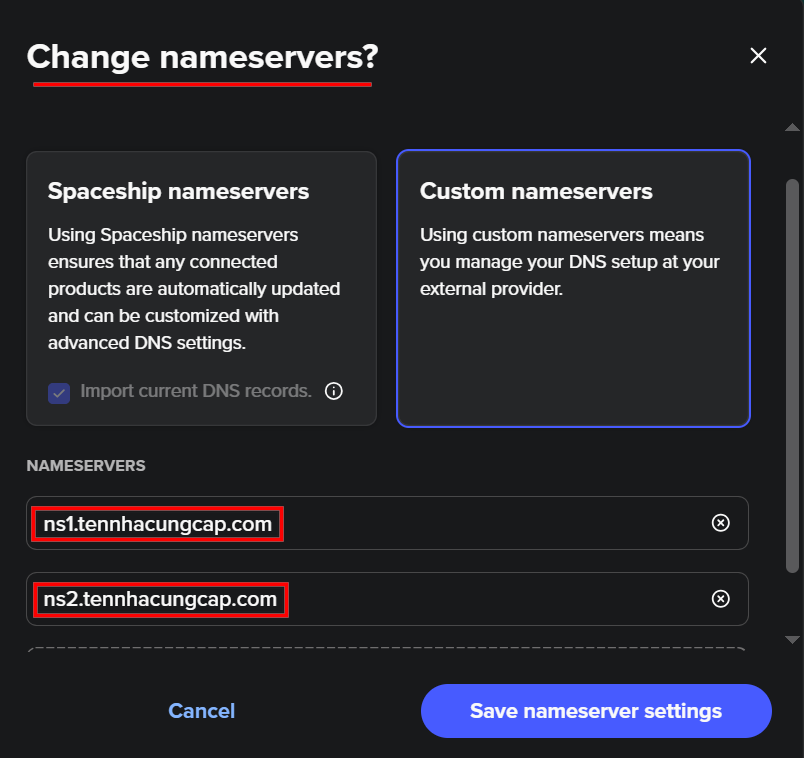
Để thực hiện trỏ tên miền về hosting bằng Nameserver, bạn cần đăng nhập vào trang quản lý tên miền > Tìm phần “Settings” hoặc “Nameserver” > Sau đó xoá Nameserver mặc định và nhập phần thông tin Nameserver mới theo đúng thông tin Nameserver mà nhà cung cấp hosting đã gửi cho bạn trong email thông báo đăng ký hosting thành công > Click Lưu để hoàn tất.
💡 Mẹo: Nameserver thường sẽ có dạng:
ns1.tennhacungcap.com
ns2.tennhacungcap.com
ns3.tennhacungcap.com
ns4.tennhacungcap.com
#2. Cách trỏ tên miền về hosting qua địa chỉ IP
Để trỏ tên miền về hosting bằng địa chỉ IP của hosting, bạn thực hiện theo các bước hướng dẫn sau:
Bước 1: Đăng nhập vào trang quản lý tên miền > Tìm phần “DNS Settings” hoặc “DNS” hoặc “Advanced DNS” (tuỳ theo từng nhà cung cấp).
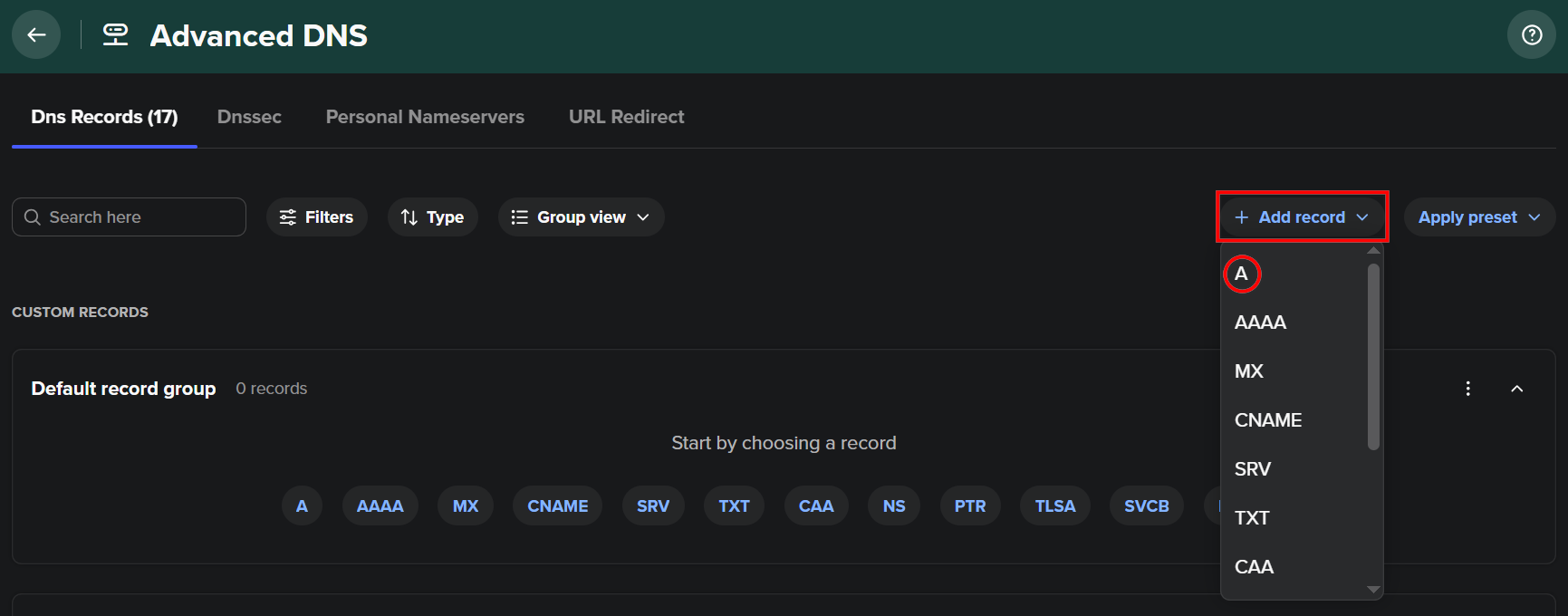
Bước 2: Tìm đến mục Thêm bản ghi DNS (Add new record) > Chọn thêm bản ghi loại A, sau đó điền chính xác các trường thông tin theo hướng dẫn bên dưới > Click Lưu (Update) để hoàn tất.
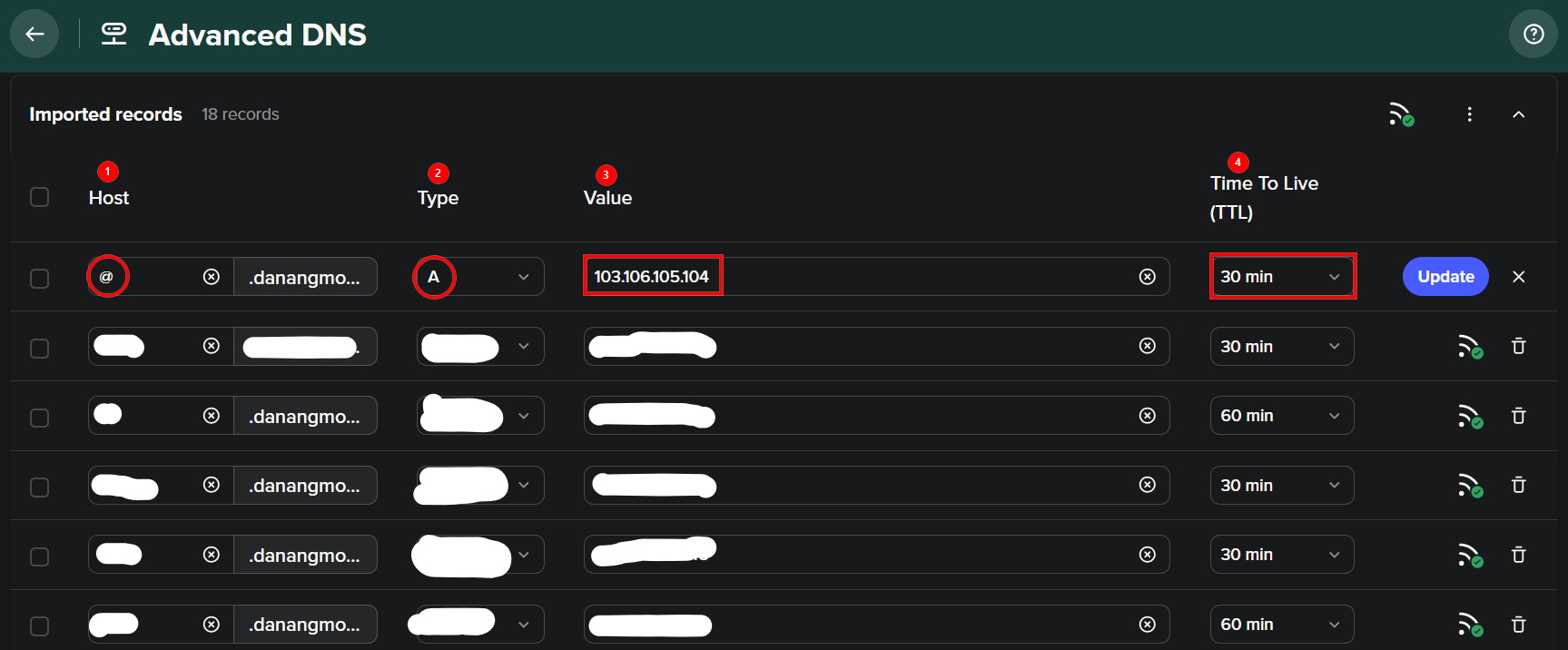
(1) Mục Host: Bỏ trống hoặc nhập “@”
(2) Mục Type: Chọn bản ghi loại A
(3) Mục Value: Nhập địa chỉ IP hosting bạn đã đăng ký
(4) Mục Time To Live (TTL): Chọn 30 min hoặc 60 min
💡 Mẹo: Địa chỉ IP sẽ có dạng:
105.172.222.168
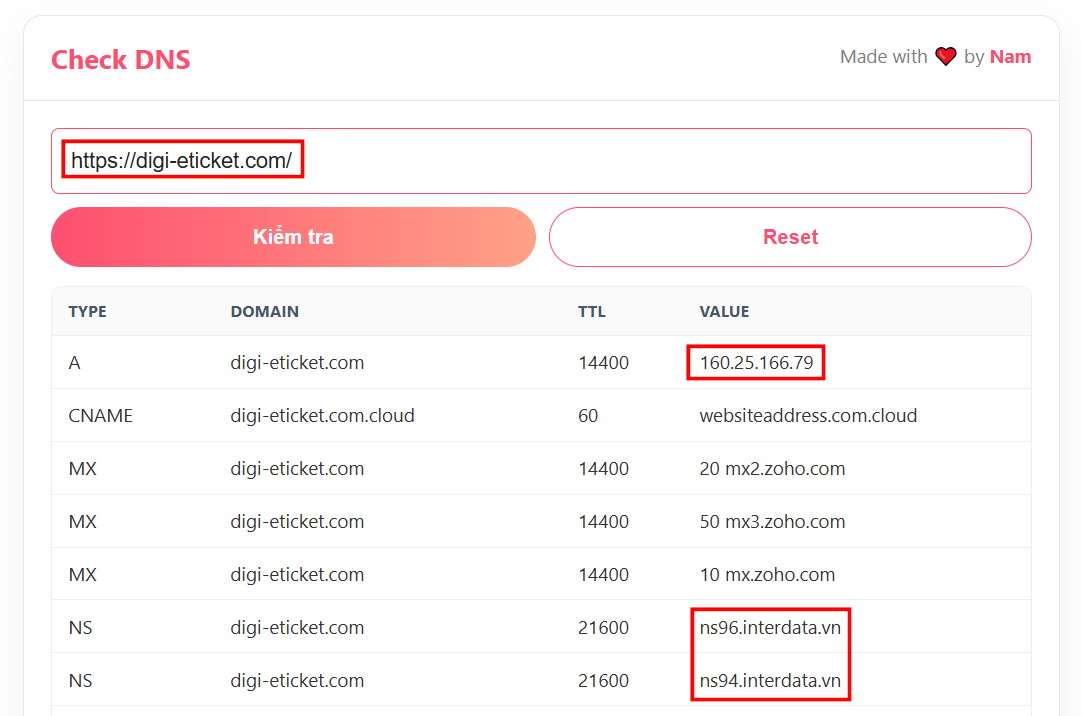
 Lưu ý: Quá trình cập nhật Nameserver / địa chỉ IP thường mất từ 15 phút đến vài giờ (tối đa 24 giờ) để có thể hoàn tất kết nối tên miền với hosting. Để kiểm tra tên miền đã kết nối với hosting thành công hay chưa, bạn có thể sử dụng tool Check DNS do mình phát triển để check.
Kết luận
Bạn đã đọc và làm theo đến đây chắc hẳn đã biết cách trỏ tên miền về hosting rồi đúng không nhỉ? Với 2 cách mà mình hướng dẫn ở trên thì bạn đã có thể linh hoạt lựa chọn cách phù hợp nhất với nhu cầu và khả năng của mình. Hi vọng với những gì mình chia sẻ sẽ giúp bạn tiến gần hơn đến việc hoàn thiện website của mình. Chúc các bạn thành công!


Để lại một bình luận