

Sau khi bạn đã nắm được cách cài đặt node trong n8n, bước tiếp theo để mở rộng khả năng automation của các workflow đó chính là kết nối với các ứng dụng khác, trong đó nổi bật phải kể đến Airtable. Đây là một trong những tích hợp được sử dụng phổ biến nhất hiện nay trong nền tảng n8n đối với cộng đồng người dùng, là ứng dụng thay thế vô cùng hiệu quả cho Google Sheet. Trong bài viết này, mình sẽ hướng dẫn cách kết nối Airtable vào n8n một cách đơn giản nhất để bạn dễ dàng kết nối và sử dụng.
Hướng dẫn kết nối Airtable vào n8n
Bước 1: Tạo Credential Airtable trong n8n
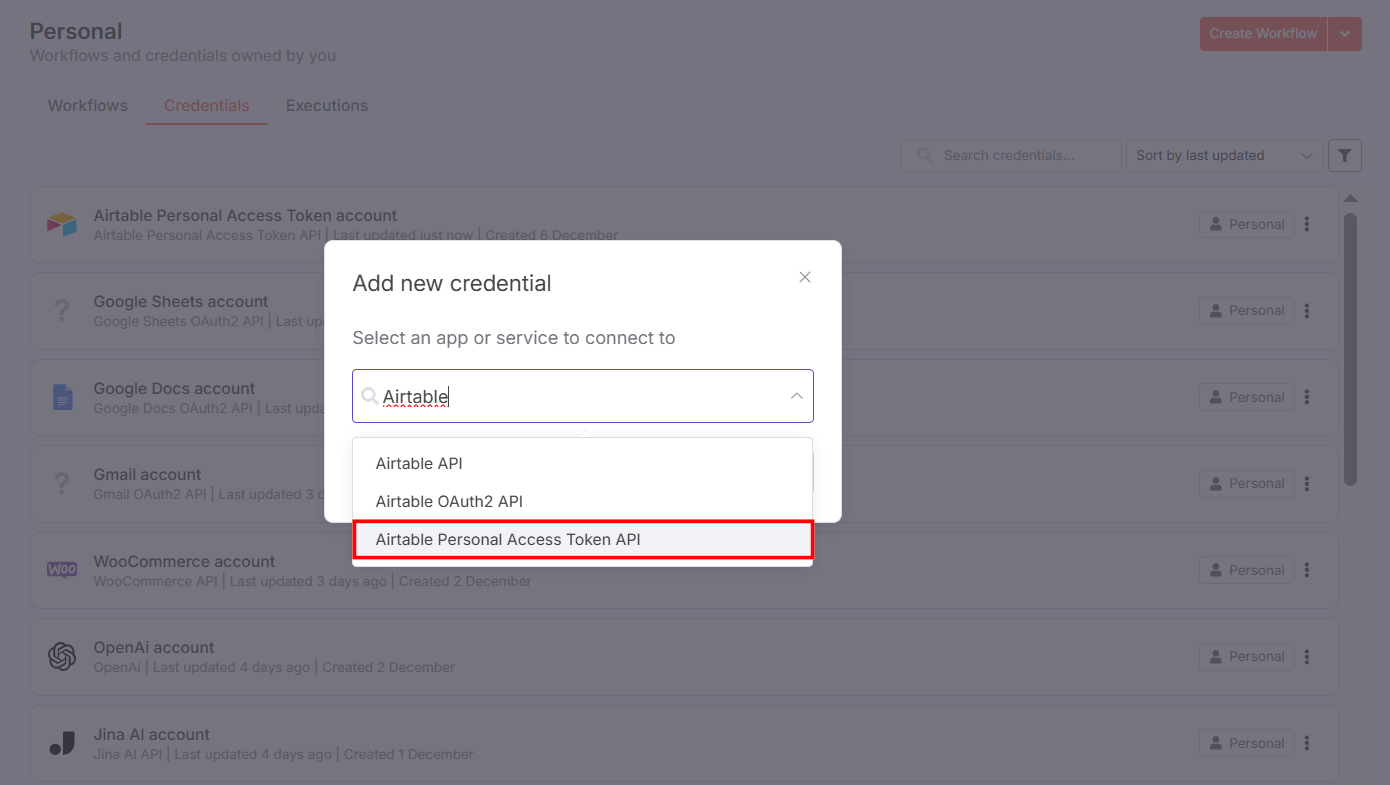
Đăng nhập giao diện Workspace n8n > Chọn Create Credential > Tại ô tìm kiếm, bạn gõ từ khoá “Airtable” sau đó chọn Airtable Personal Access Toekn API trong kết quả tìm kiếm rồi click Continue để tiếp tục và giữ nguyên mở tab này đợi ở đây.
Bước 2: Đăng ký tài khoản Airtable
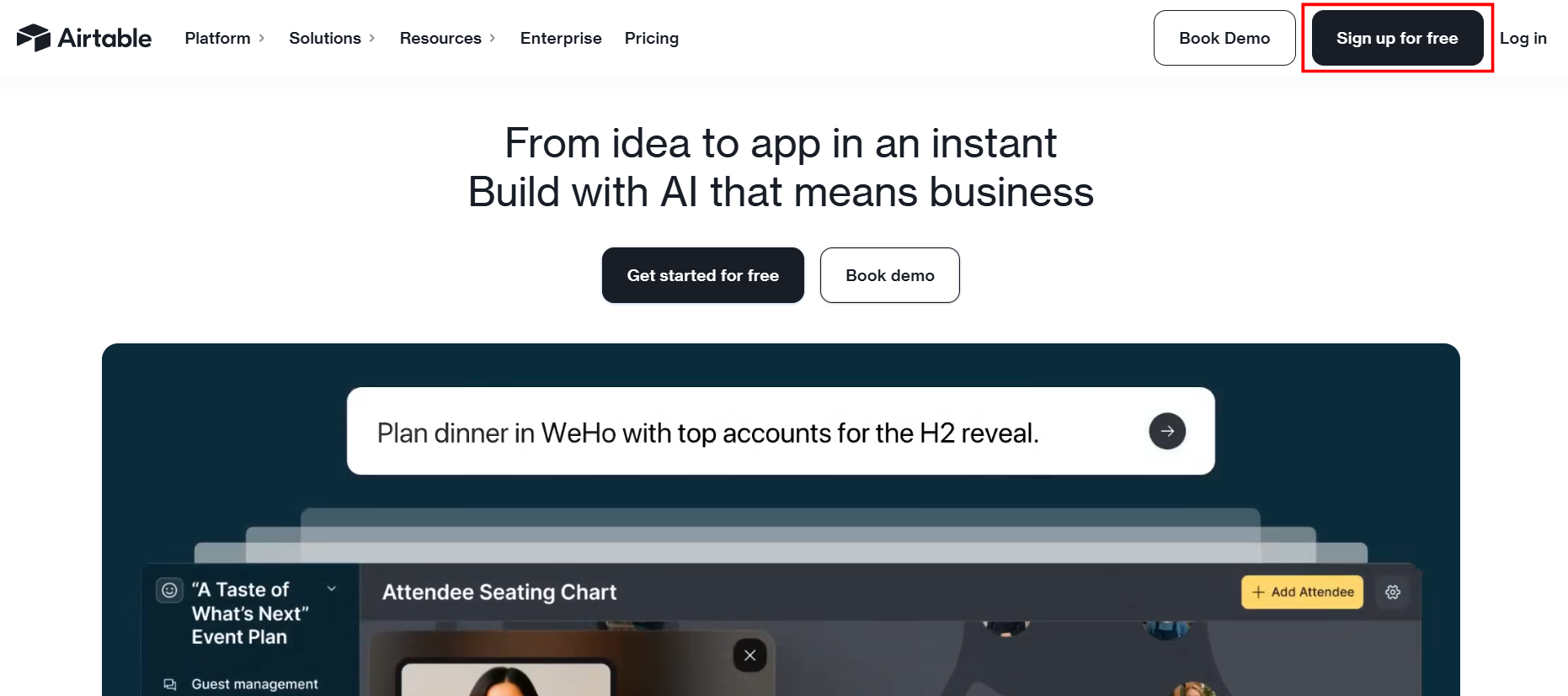
Tiếp theo, bạn cần vào trang chủ của Airtable tại địa chỉ airtable.com, chọn Sign up for free để đến trang đăng ký tài khoản. Tại đây, bạn hãy điền các thông tin cần thiết theo yêu cầu để đăng ký tài khoản Airtable.
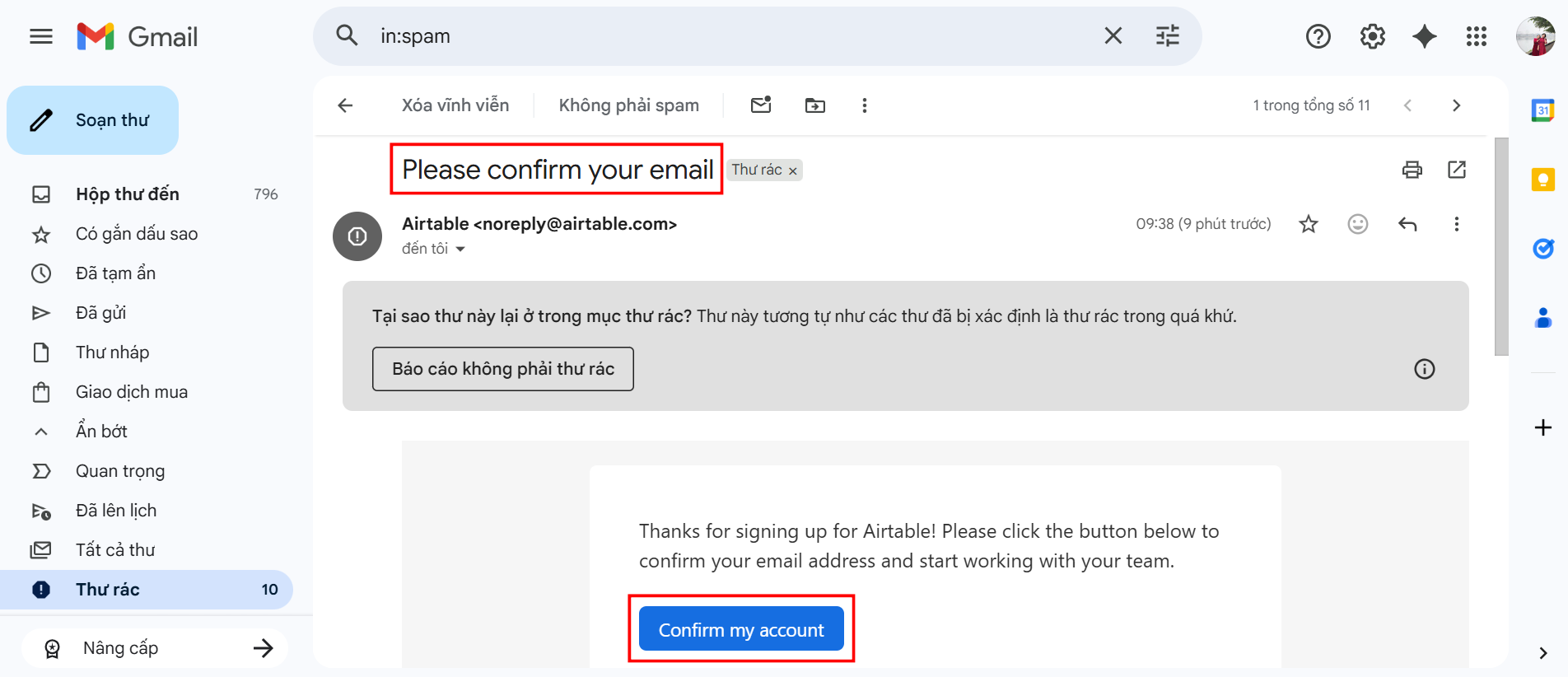
⚠️ Lưu ý: Sau khi đăng ký tài khoản thành công, Airtable sẽ gửi một email để xác nhận đăng ký tài khoản, bạn cần kiểm tra mail và click Confirm my account để xác nhận thì mới có thể tạo API Key ở bước 3 (bạn kiểm tra cả thư mục rác – Spam nữa nhé).
Bước 3: Tạo API Key Airtable
Nếu đã đăng ký tài khoản và xác nhận email thành công, bạn sẽ tiếp tục tiến hành tạo API Key để kết nối Airtable vào n8n, bạn cần truy cập trang Builder Hub > Nhấn Personal access tokens trong mục Developers, sau đó chọn Create Token.
Ở mục (1) Name: Bạn nhập tên API Token bất kỳ.
Ở mục (2) Scopes: Bạn click Add a scope sau đó thêm 6 scopers trong mục Base schema để cấp quyền cho API truy cập vào Airtable như ảnh dưới.
Ở mục (3) Access: Bạn chọn Add all resources để cấp quyền cho API truy cập tất cả các dữ liệu hiện tại và tương lai trong Airtable rồi click Create Token để hoàn tất.
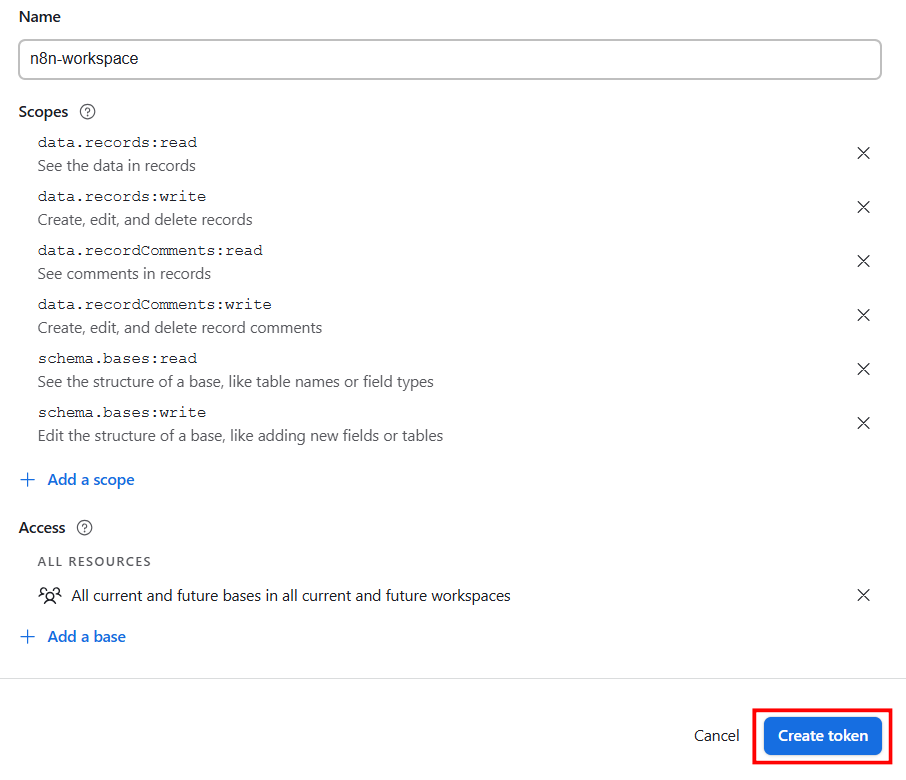
Sau đó, bạn sẽ được Airtable cấp một đoạn mã API Key (Access Token).
Bước 4: Điền API Airtable vào n8n
Các bạn quay lại giao diện Workspace n8n, ở mục Access Token, bạn dán mã API Key mà Airtable đã cung cấp ở bước 3 rồi click Save để hoàn tất. Nếu nhận được thông báo Connection tested successfully từ n8n là bạn đã kết nối Airtable vào n8n thành công.
Xem thêm: Hướng dẫn kết nối Google Sheet vào n8n
Kết luận
Như vậy là mình đã chia sẻ xong bài hướng dẫn cách kết nối Airtable vào n8n, nếu gặp khó khăn trong quá trình thao tác thì bạn hãy để lại bình luận ngay bên dưới để mình hỗ trợ nhé. Bạn cũng đừng quên khám phá thêm các kiến thức và tài liệu hữu ích khác về việc ứng dụng automation tại chuyên mục này của mình nha.


Để lại một bình luận