


Trong quá trình sử dụng các trình duyệt như Google Chrome, Microsoft Edge, Cốc Cốc hay Firefox, chắc hẳn bạn đã từng nghe đến “tiện ích mở rộng” (Extension). Tuy nhiên, không phải ai cũng biết chức năng của các tiện ích này cũng như cách cài đặt hoặc gỡ bỏ chúng đúng cách.
Trong bài viết này, mình sẽ cùng bạn tìm hiểu xem tiện ích mở rộng là gì? Cách cài đặt và xoá tiện ích Extension trên trình duyệt này ra sao?
Tiện ích mở rộng (Extension) là gì?
Tiện ích mở rộng (Extension) là những công cụ nhỏ được cài thêm vào trình duyệt web như Chrome, Edge hay Firefox nhằm bổ sung thêm các tính năng mới mà trình duyệt không có.
Ví dụ: Bạn có thể cài extension để chặn quảng cáo, dịch trang web, lưu mật khẩu, hoặc tải video nhanh hơn. Nói một cách đơn giản, Extension giống như “ứng dụng mini” giúp trình duyệt của bạn thông minh và tiện lợi hơn trong quá trình sử dụng Internet.
Vì sao nên sử dụng các tiện ích mở rộng?
Sử dụng tiện ích mở rộng (Extension) mang lại rất nhiều lợi ích cho người dùng trình duyệt. Dưới đây là một số lý do mà bạn nên cài đặt chúng và sử dụng .
Tăng năng suất làm việc: Nhiều extension hỗ trợ ghi chú, quản lý công việc, lưu mật khẩu hoặc đồng bộ dữ liệu giúp bạn làm việc nhanh chóng và hiệu quả hơn.
Tăng trải nghiệm lướt web: Bạn có thể thay đổi giao diện, chặn quảng cáo phiền toái hoặc bật chế độ đọc dễ chịu hơn.

Tiết kiệm thời gian: Một số tiện ích giúp thực hiện thao tác chỉ với một cú nhấp chuột, thay vì phải tìm và cài phần mềm riêng.
Hỗ trợ bảo mật: Các extension bảo vệ quyền riêng tư, kiểm tra liên kết độc hại hoặc quản lý cookie giúp bạn duyệt web an toàn hơn.
Xem thêm: Bot Telegram là gì? Hướng dẫn cách tạo Bot Telegram
Hướng dẫn cách cài đặt Extension
Để cài đặt tiện ích mở rộng (Extension) trên trình duyệt, bạn chỉ cần thực hiện vài bước đơn giản sau:
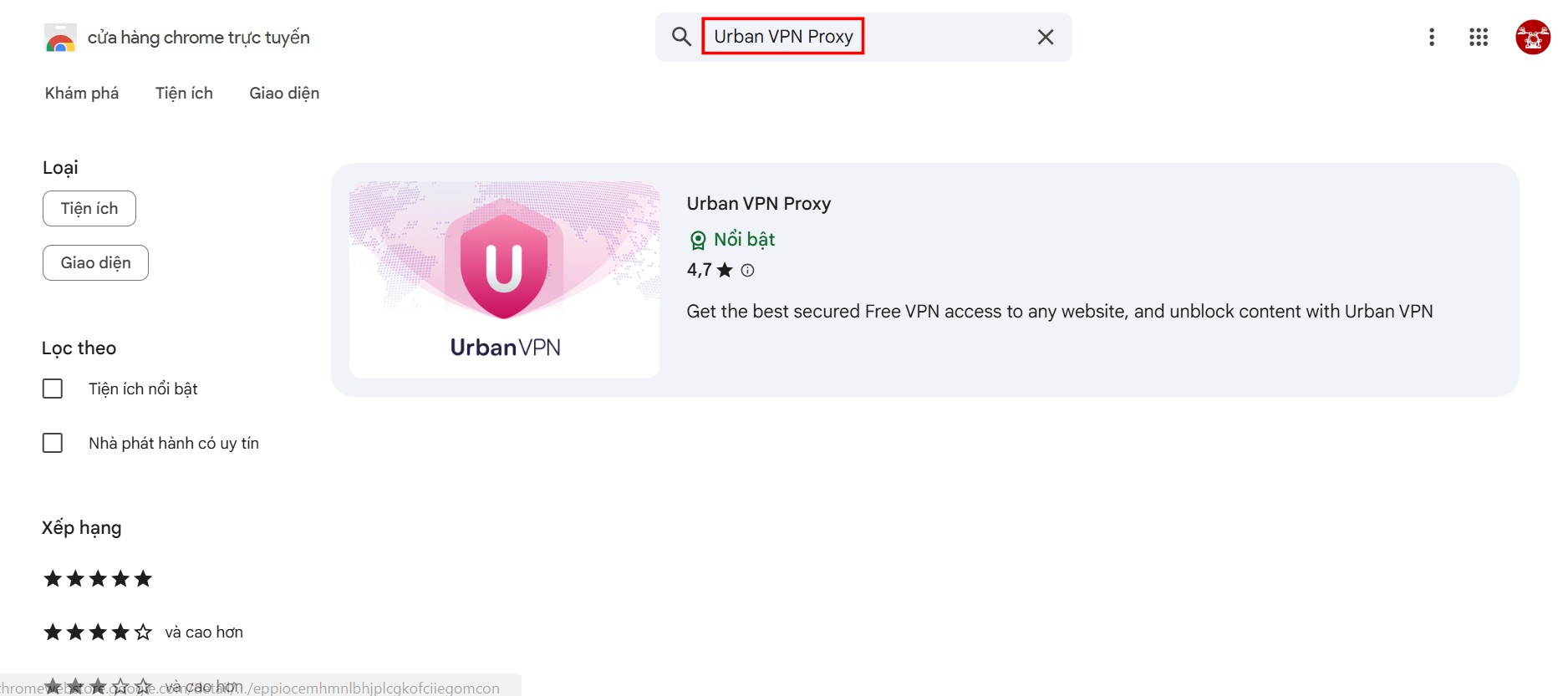
Bước 1: Truy cập trang Cửa hàng Chrome trực tuyến tại link này. Trong khung tìm kiếm, gõ tên Extension để tìm kiếm. Sau đó, click vào Extension mà bạn cần cài đặt.
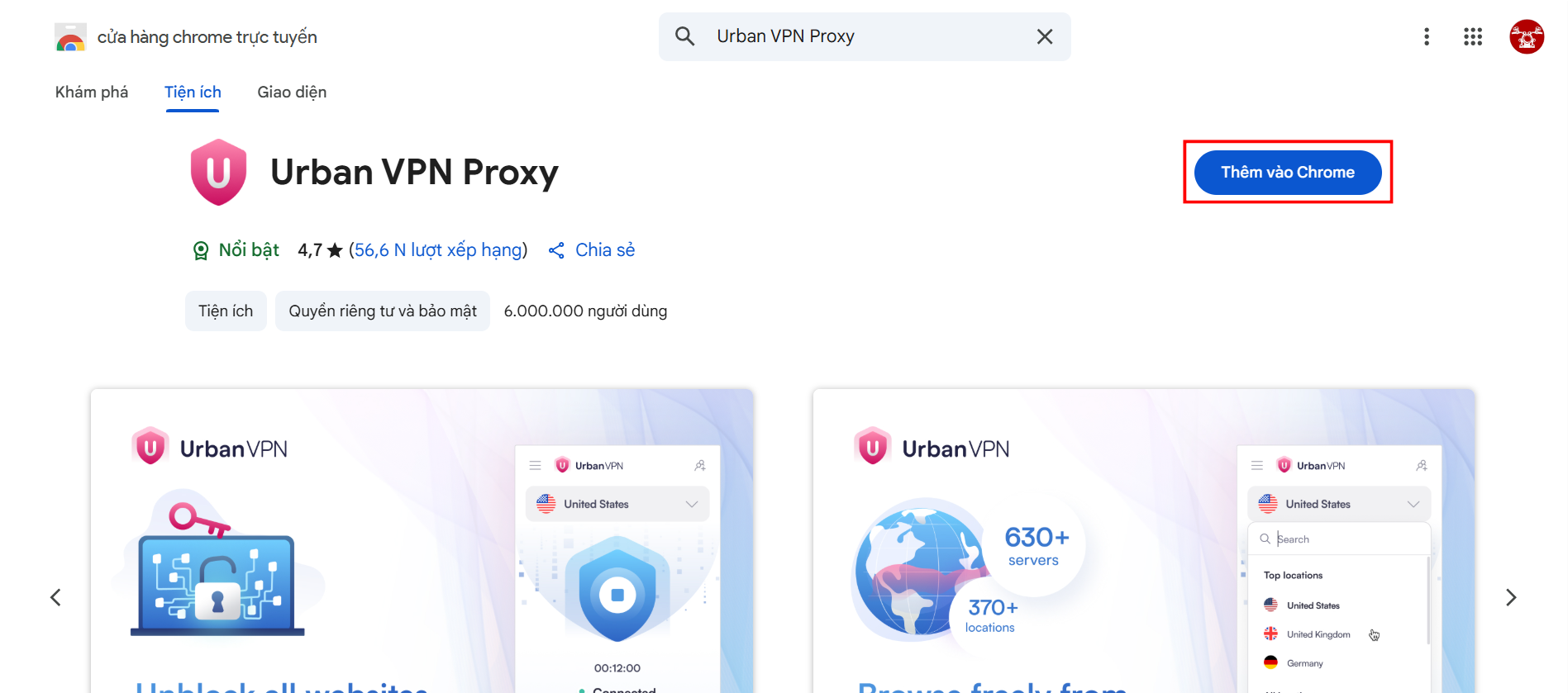
Bước 2: Trong trang chi tiết của Extension, bạn click chọn Thêm vào Chrome > Popup sẽ hiển thị hỏi xác nhận bạn có muốn thêm tiện ích không > Click Thêm vào Chrome
Bước 3: Đợi hệ thống load khoảng 3-15 giây tuỳ vào dung lượng của Extension. Sau khi load thành công, hệ thống sẽ thông báo đã cài đặt tiện ích Extension thành công. Nếu xẩy ra lỗi, hệ thống cũng sẽ thông báo cho bạn biết thông tin lỗi chi tiết.
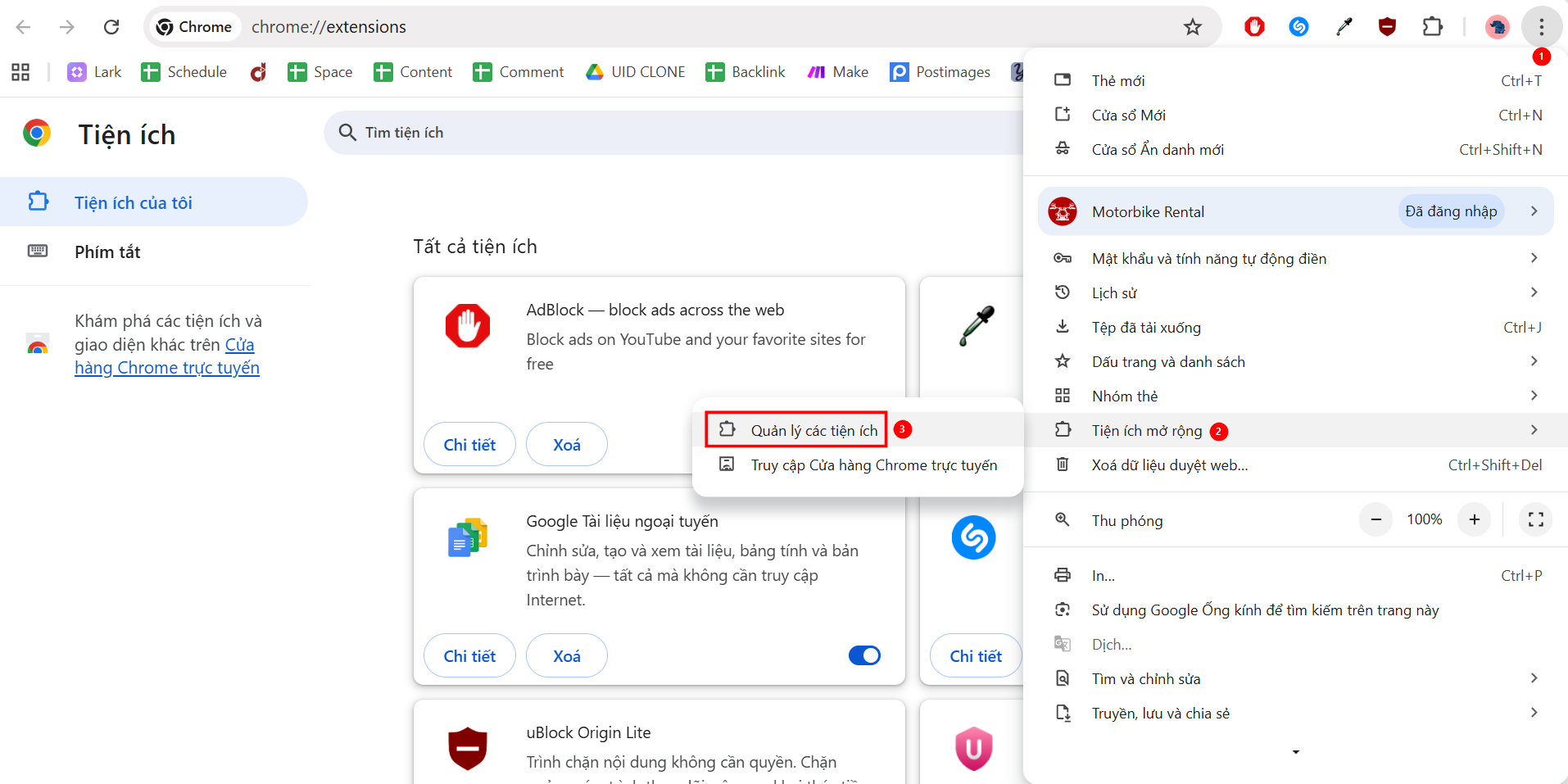
Sau khi thêm tiện ích thành công, bạn có thể truy cập trang Quản lý Extension bằng cách click vào biểu tượng 3 dấu chấm ở góc trên bên phải màn hình Chrome để vào Cài đặt > Chọn Tiện ích mở rộng > Quản lý các tiện ích.
Hướng dẫn cách xoá tiện ích Extension
Để xoá các tiện ích Extension đã được cài đặt khỏi trình duyệt, bạn chỉ cần thực hiện 2 bước theo hướng dẫn cơ bản như bên dưới.
Bước 1: Truy cập trang Quản lý Extension theo như hướng dẫn ở trên, bằng cách click vào biểu tượng 3 dấu chấm ở góc trên bên phải để vào Cài đặt > Tiện ích mở rộng > Quản lý các tiện ích.
Bước 2: Tại đây, bạn sẽ nhìn thấy danh sách các Extension đã được cài đặt trên trình duyệt. Nếu muốn xoá tiện ích nào thì bạn chỉ cần click vào nút Xoá của tiện ích đó rồi xác nhận là xong.

Ngoài ra, còn một mẹo khác rất hay mà bạn cần biết khi sử dụng các tiện ích mở rộng đó chính là ghim Extension lên thanh công cụ để thao tác sử dụng được nhanh chóng và hiệu quả hơn. Cách làm là bạn chỉ cần click vào icon Extension trên thanh công cụ ở góc trên bên phải Chrome, sau đó click vào biểu tượng ghim như ảnh dưới là xong.
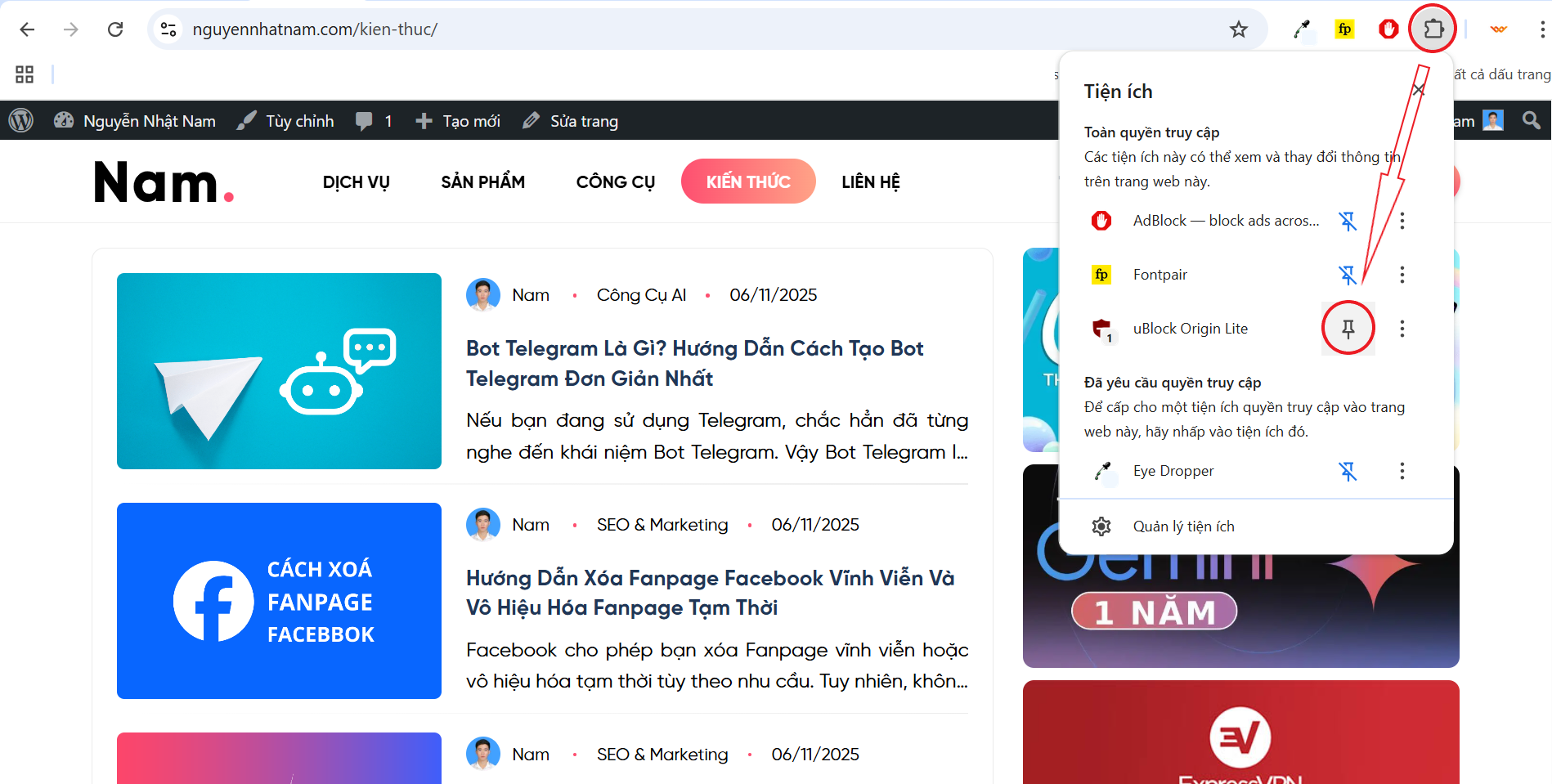
Hi vọng với hướng dẫn chi tiết trên, bạn đã có thể dễ dàng cài đặt, gỡ bỏ hoặc ghim tiện ích mở rộng (Extension) trên trình duyệt của mình. Việc sử dụng và quản lý các tiện ích một cách hợp lý không chỉ giúp trình duyệt hoạt động nhanh hơn, ổn định hơn mà còn giúp quá trình lướt web của bạn thêm hiệu quả và tối ưu hơn.


Để lại một bình luận