


Sau khi bạn đã nắm được node trong n8n là gì, bước tiếp theo để mở rộng khả năng automation của các workflow đó chính là kết nối với các ứng dụng khác, trong đó nổi bật phải kể đến Google Sheet. Đây là một trong những tích hợp được sử dụng phổ biến nhất hiện nay trong nền tảng n8n đối với cộng đồng người dùng. Trong phần hướng dẫn này, mình sẽ hướng dẫn cách kết nối Google Sheet vào n8n một cách đơn giản, trực quan và dễ hiểu nhất, phù hợp dành cho cả cho người mới tìm hiểu và bắt đầu tiếp cận với n8n.
Hướng dẫn kết nối Google Sheet vào n8n
Bước 1: Tạo Credential Google Sheet
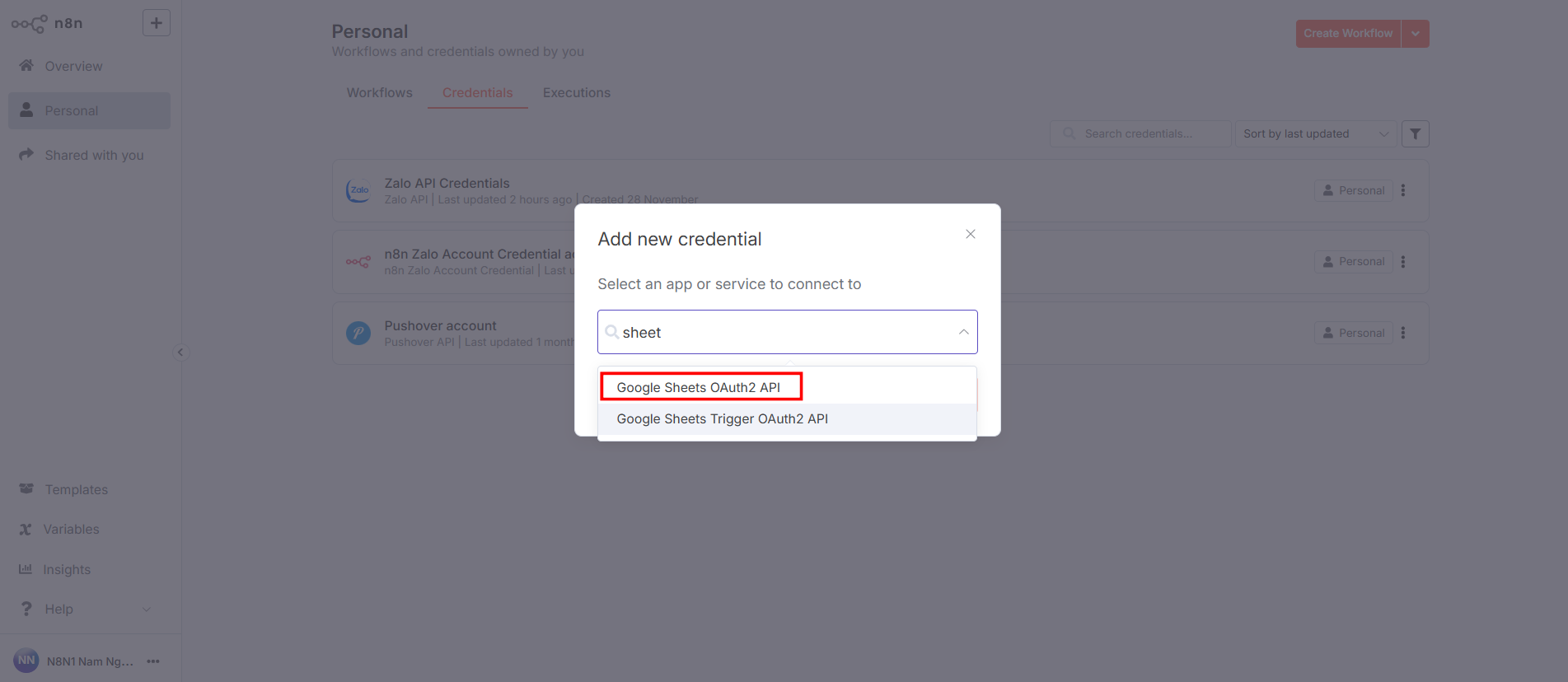
Đăng nhập giao diện Workspace n8n > Chọn Create Credential > Tại ô tìm kiếm, bạn gõ từ khoá “sheet” sau đó chọn Google Sheets OAuth2 API trong kết quả tìm kiếm rồi click Continue để tiếp tục và giữ nguyên mở tab này đợi ở đây.
Bước 2: Đăng ký Google Cloud Console
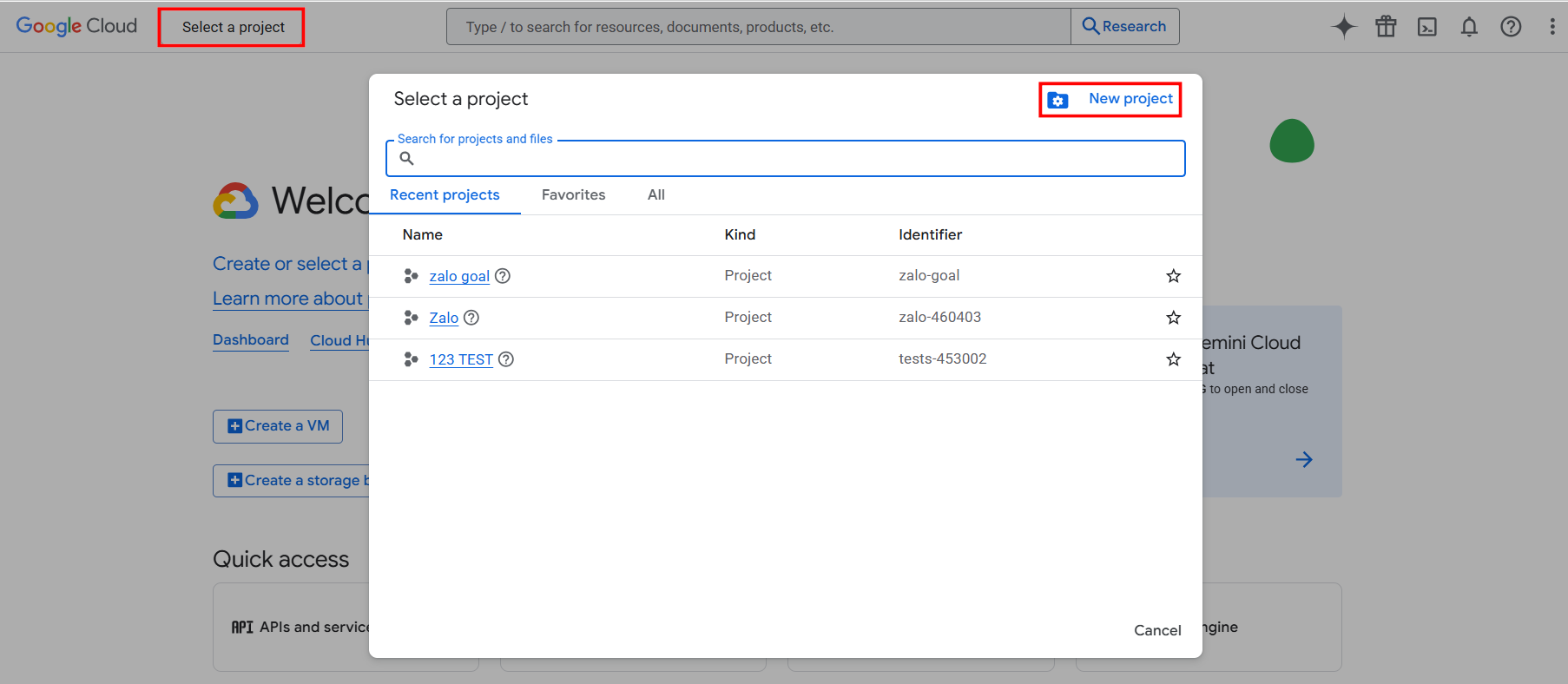
Tiếp theo, bạn cần vào Google Cloud Console tại địa chỉ console.cloud.google.com, chọn Select a project > Click New project. Nhập tên tuỳ ý tại ô Project name sau đó click Create.
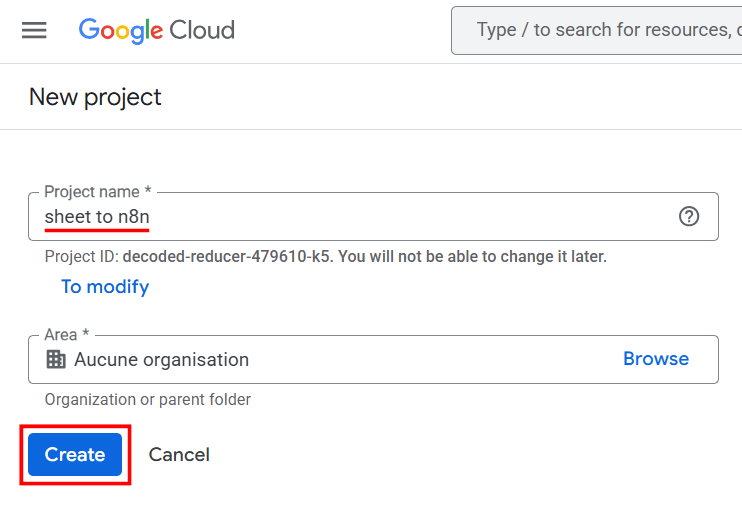
Ví dụ trong trường hợp này mình đặt tên project là sheet to n8n.
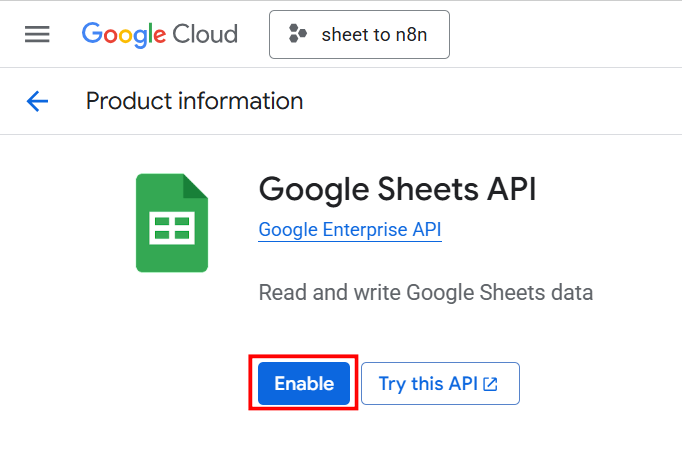
Tiếp theo, các bạn chọn project vừa mới tạo, nhập trong thanh tìm kiếm từ khoá “sheets API” rồi chọn Google Sheets API trong kết quả tìm kiếm > Click Enable để kích hoạt API.
Tiếp theo, tại menu bên trái, bạn chọn OAuth consent screen > Nhấn Get Started (hoặc First steps tuỳ giao diện). Ở bước này sẽ có nhiều mục nhỏ, bạn làm theo hướng dẫn như sau:
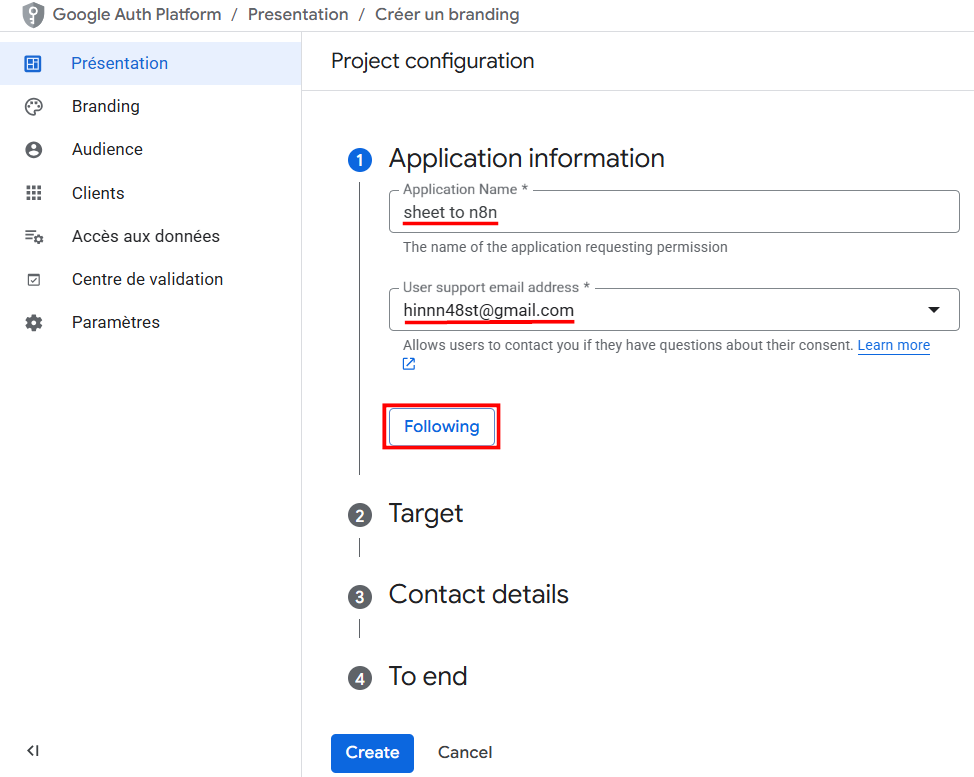
Ở mục (1) Application information: Bạn nhập tên của App vào mục Application name, chọn địa chỉ email tại mục User support email address, sau đó nhấn Following (hoặc Next) để tiếp tục.
Ở mục (2) Target: Bạn chọn External > Click Next
Ở mục (3) Contact details: Nhập email của bạn vào rồi nhấn Next
Ở mục (4) Finish: Nhấn đồng ý điều khoản > Chọn Continue. Sau đó click Create.
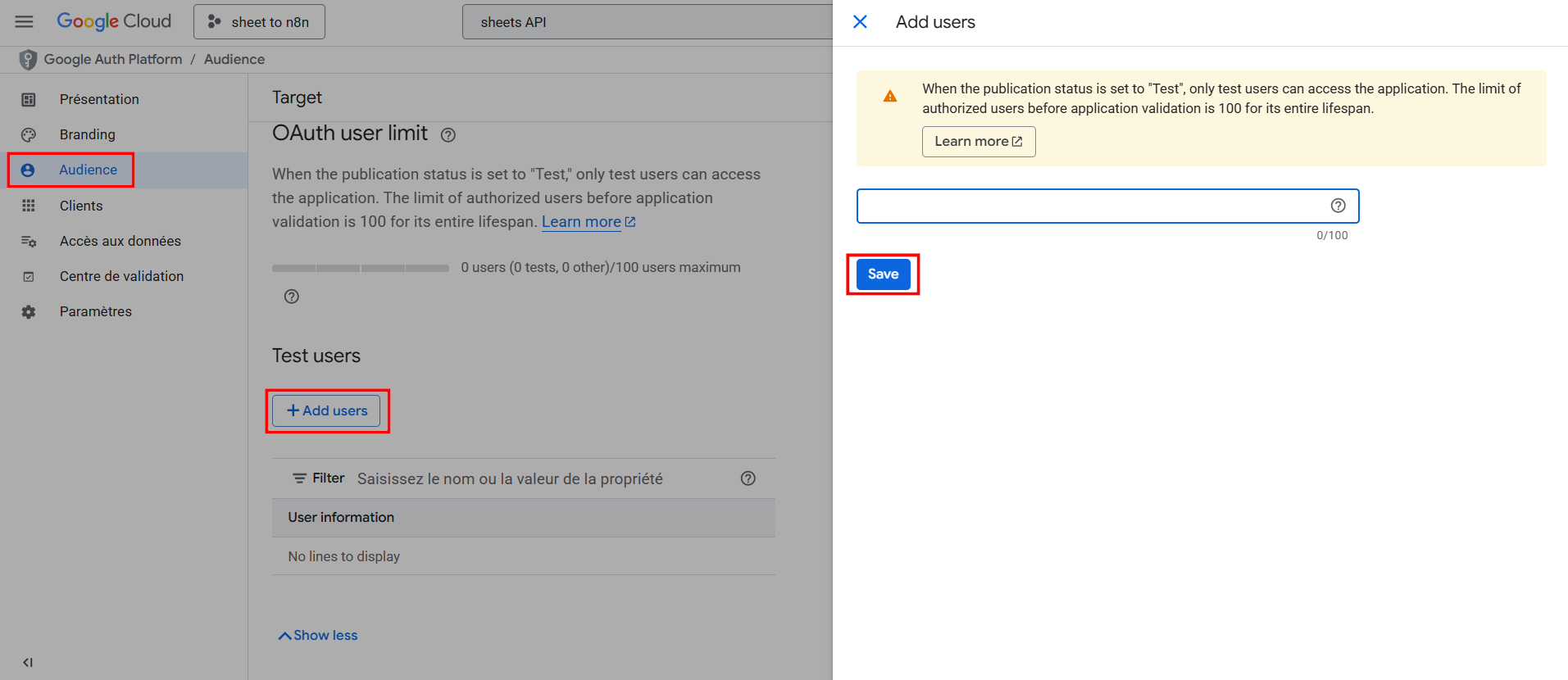
Tiếp theo, ở mục Audience, bạn kéo xuống phần Test users, chọn Add users > Điền địa chỉ email của bạn sau đó click Save để lưu lại.
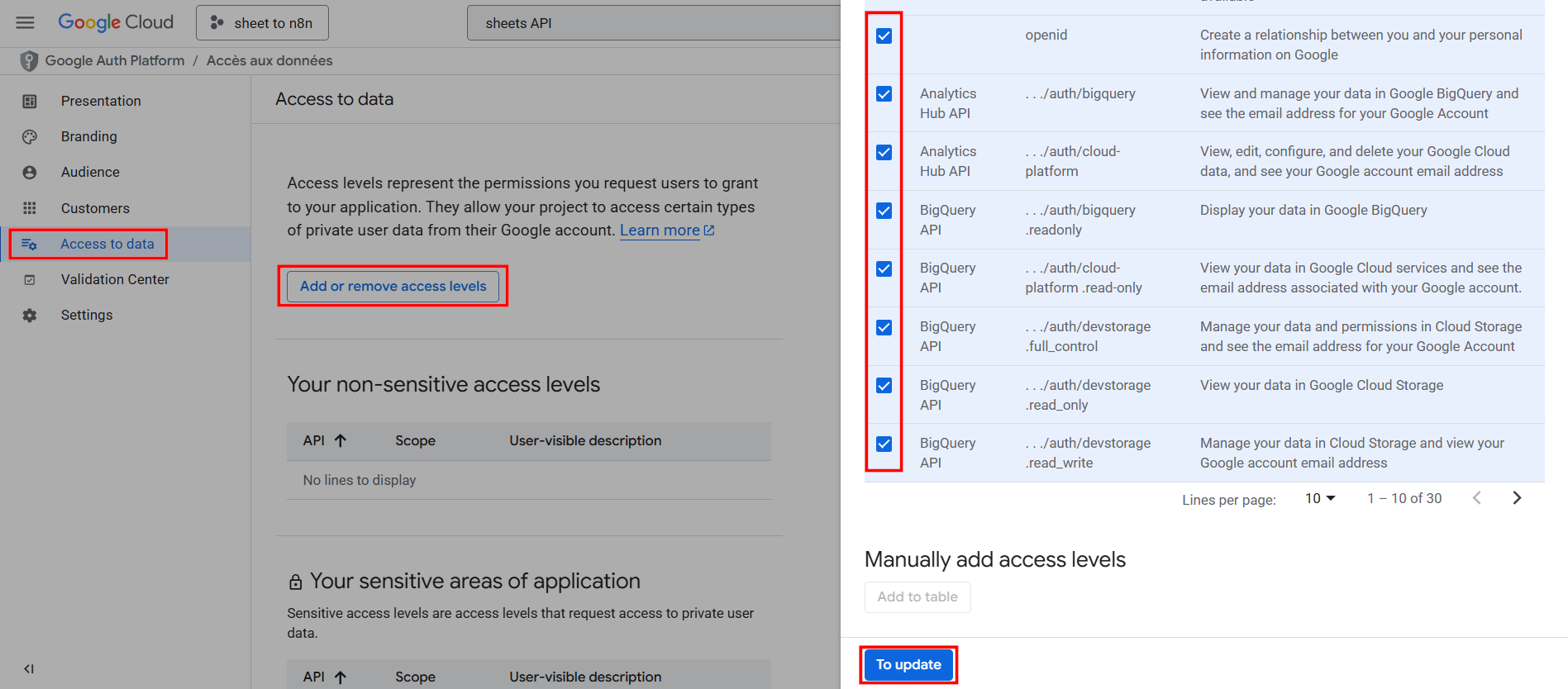
Tiếp tục, ở phần Access to data, bạn click Add or remove access levels > Chọn tick hết tất cả các mục xong click Update.
Bước 3: Điền API Google Sheet vào n8n
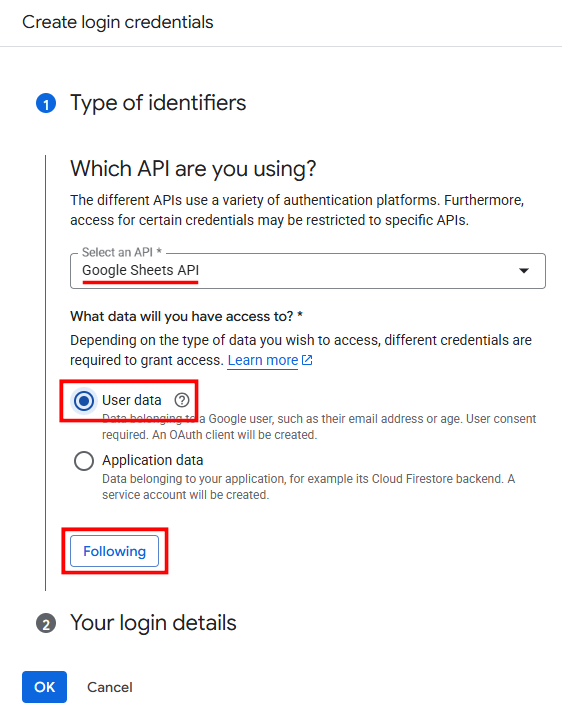
Các bạn quay lại giao diện Google Sheets API (tìm từ khoá “sheet API trong ô tìm kiếm) > Click Manage > Chọn Create Credential. Ở mục (1) Type of identifiers, bạn chọn Google Sheets API và chọn User data rồi nhấn Following (hoặc Next).
Ở mục (2) Access levels, bạn click Add or remove access levels > Chọn tick hết tất cả các mục xong click Update sau đó nhấn Save and continue.
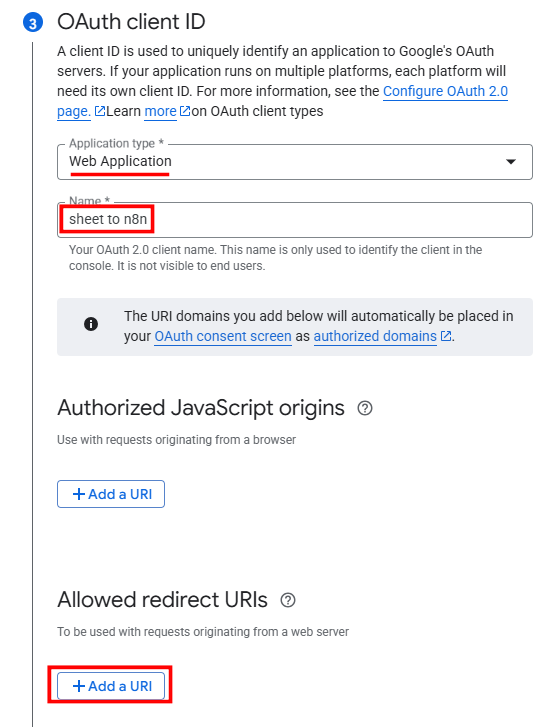
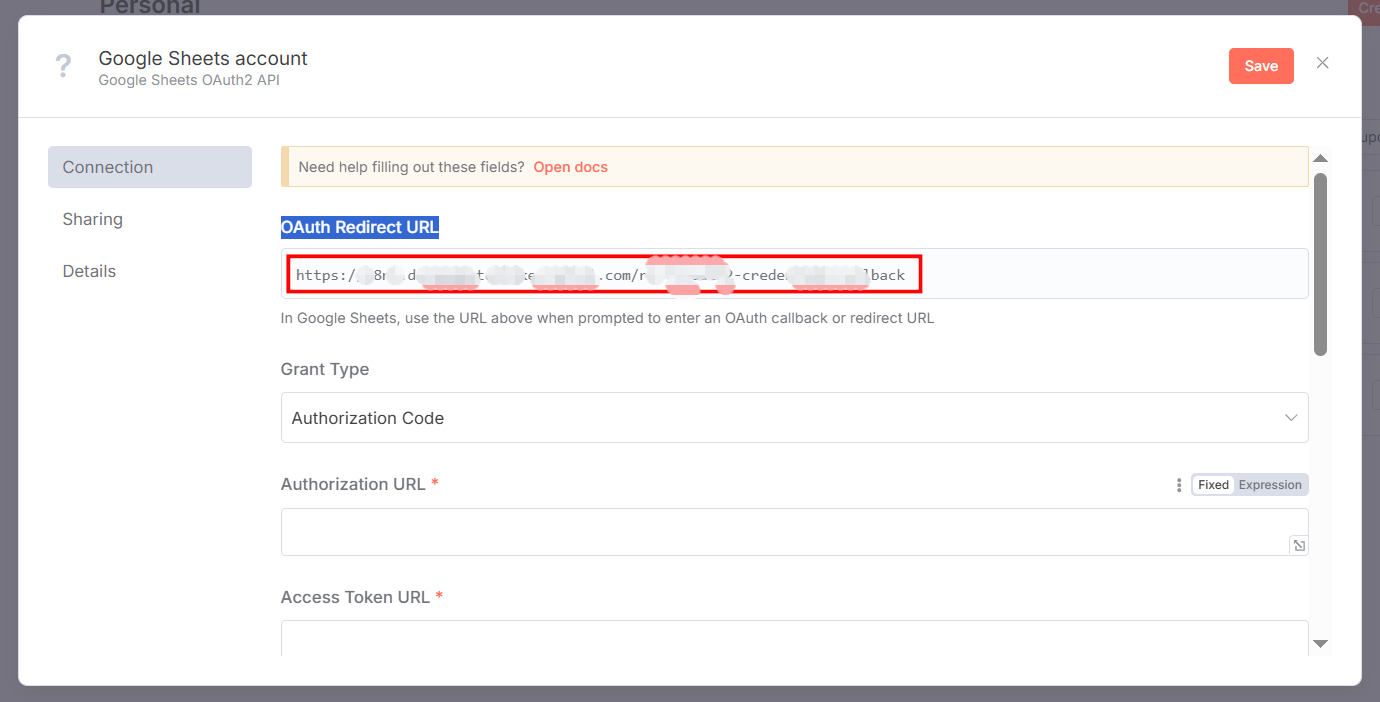
ở mục (3) OAuth client ID, mục Application type bạn chọn Web Application, nhập tên tuỳ ý tại mục Name rồi click Add a URL trong mục Allowed redirect URIs. Đến đây, bạn quay lại giao diện n8n, copy phần OAuth Redirect URL trong n8n paste vào đây sau đó click Create.
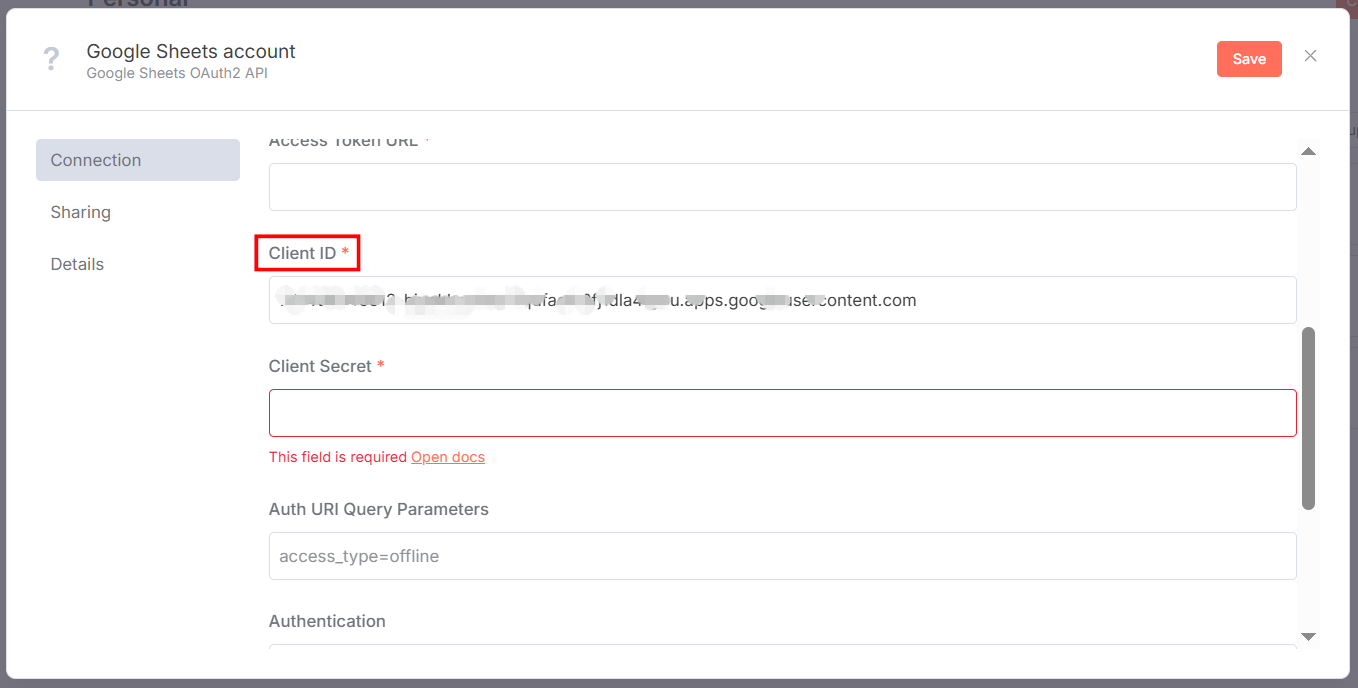
Sau đó, bạn sẽ được cấp một đoạn mã Client ID (hoặc Customer ID), bạn copy đoạn mã này trở lại n8n rồi paste vào mục Client ID (xem ảnh dưới). Quay trở lại Google Cloud click Done.
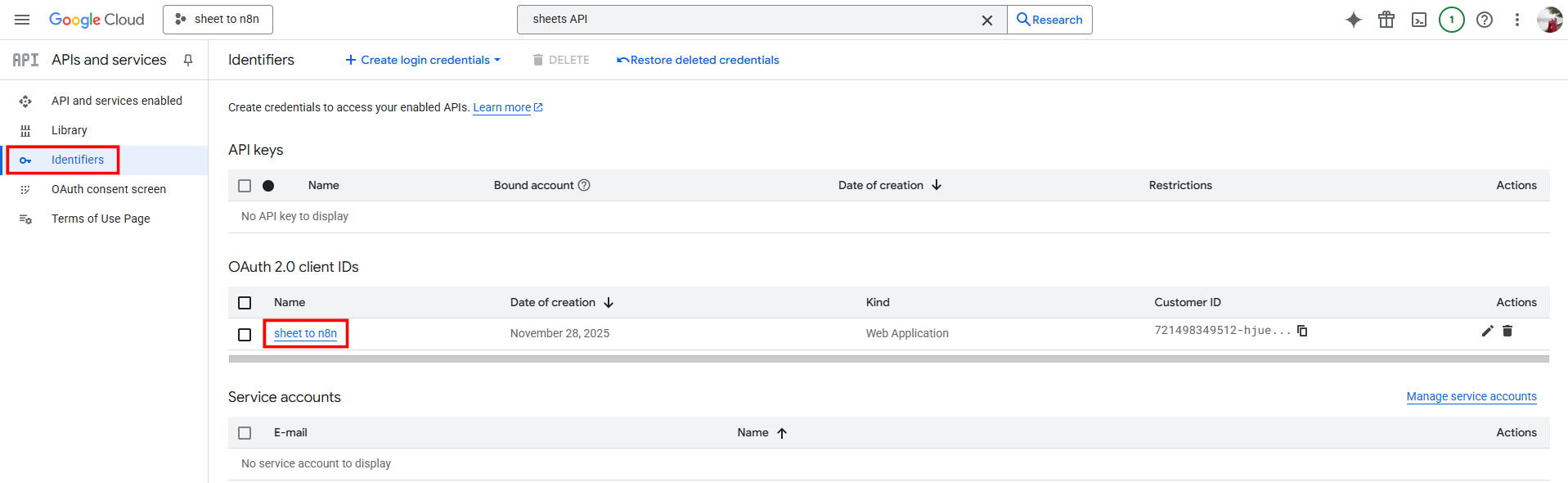
Tiếp theo, bạn vào Credentials (một số giao diện là Identifiers), chọn client IDs vừa tạo lúc nãy, tại đây sẽ hiển thị cho bạn 1 đoạn mã Customer’s secret code (hoặc Client secret). Bạn copy đoạn mã này rồi dán vào mục Client Secret trong n8n.
Tại mục Authorization URL, bạn điền: https://accounts.google.com/o/oauth2/v2/auth
Ở mục Access Token URL, bạn điền: https://oauth2.googleapis.com/token

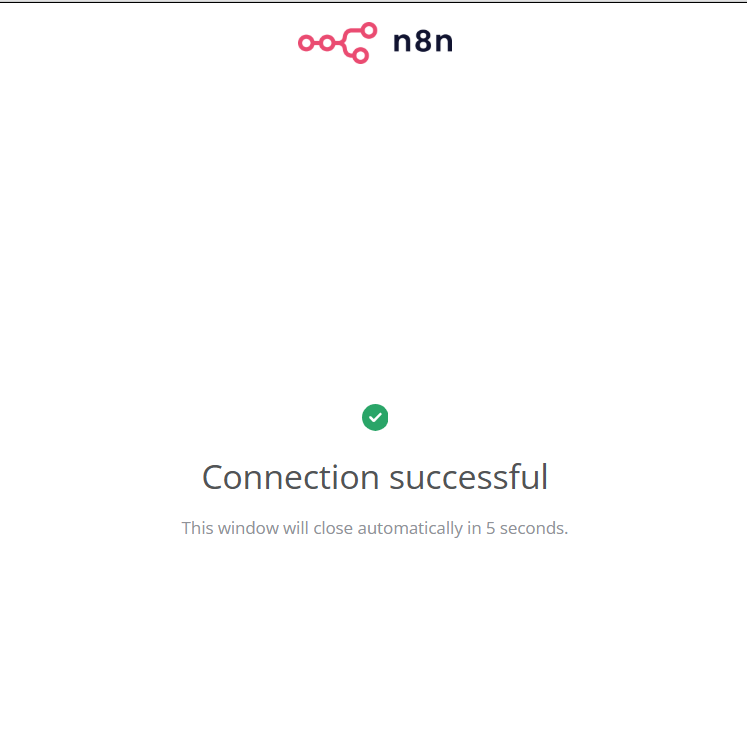
Sau đó click Save để lưu lại. Tiếp theo bạn kéo xuống dưới cùng sẽ thấy nút Sign in with Google, click vào nút này, chọn tài khoản Google của bạn, click Tiếp tục > Cấp tất cả các quyền được yêu cầu sau đó click Hoàn tất là xong. Bạn sẽ nhận được thông báo Connection successful như ảnh dưới là đã kết nối Google Sheet vào n8n thành công.
Kết luận
Như vậy là mình đã chia sẻ xong bài viết hướng dẫn cách kết nối Google Sheet vào n8n, nếu gặp khó khăn trong quá trình thao tác thì bạn hãy để lại bình luận ngay bên dưới để mình hỗ trợ nhé. Bạn cũng đừng quên khám phá thêm các kiến thức và tài liệu hữu ích khác về việc ứng dụng automation tại chuyên mục này của mình nha.


Để lại một bình luận
Bạn phải đăng nhập để gửi bình luận.