


Bạn muốn tự động gửi tin nhắn Zalo, chăm sóc khách hàng nhanh chóng, giảm thao tác thủ công và tối ưu hiệu suất làm việc? Việc tích hợp Zalo vào n8n chính là giải pháp mạnh mẽ giúp bạn “biến” Zalo thành một công cụ automation tự động hóa toàn diện và chuyên nghiệp.
Trong bài viết này, mình sẽ hướng dẫn bạn chi tiết từng bước để cài đặt node Zalo n8n một cách đơn giản và hiệu quả, ngay cả khi bạn chưa có nhiều kinh nghiệm sử dụng n8n.
Xem thêm: So sánh công cụ automation Make.com vs n8n
Hướng dẫn cài đặt node Zalo n8n
Bước 1: Tích hợp node Zalo vào n8n
Bạn cần đăng nhập vào Workspace n8n, chọn Settings > mục Community nodes > Click Install. Tại ô npm Package Name, bạn hãy nhập n8n-nodes-zalo-tools và tíck chọn đồng ý với điều khoản sử dụng sau đó click Install để hoàn tất tích hợp node Zalo vào n8n.

Bước 2: Tạo API Key node Zalo n8n
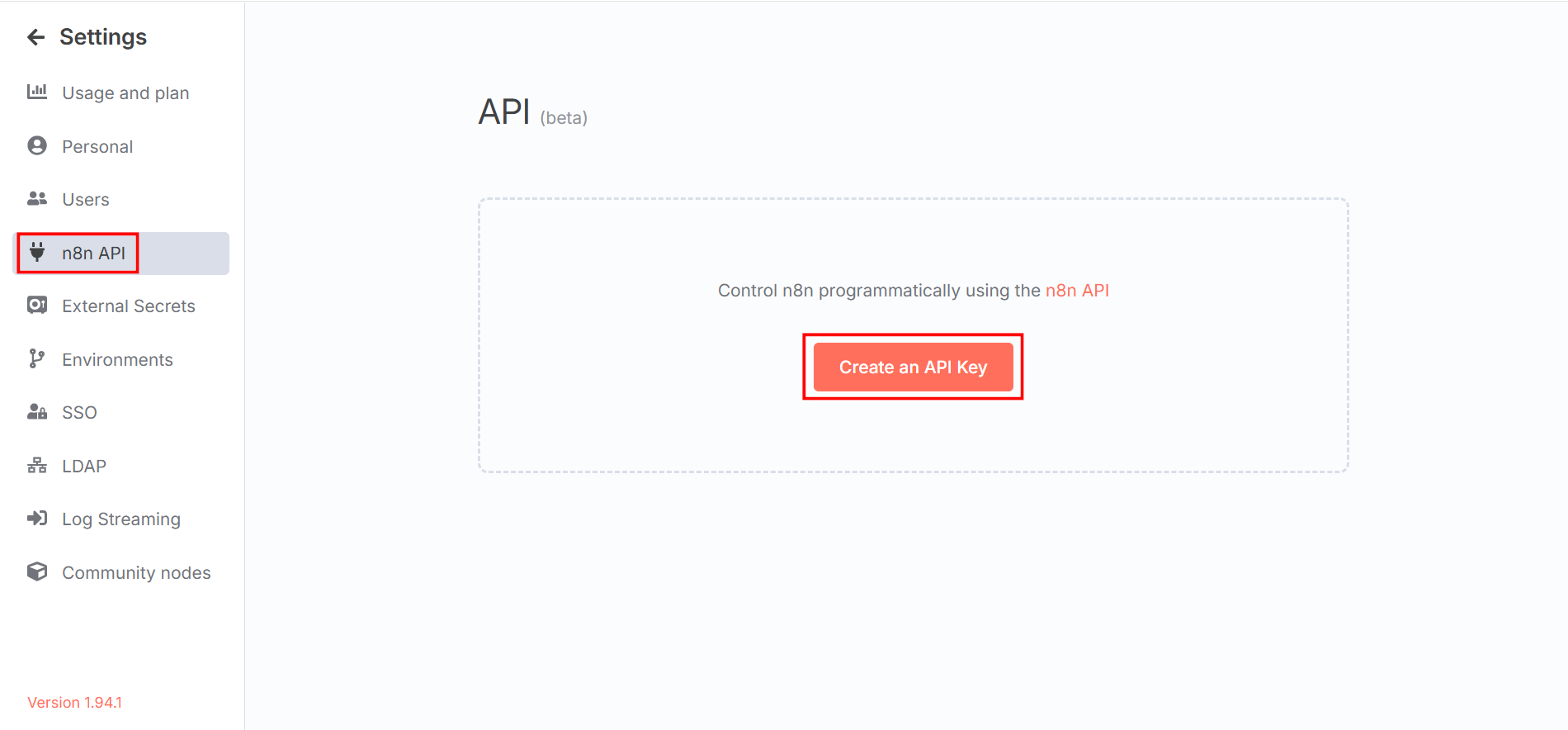
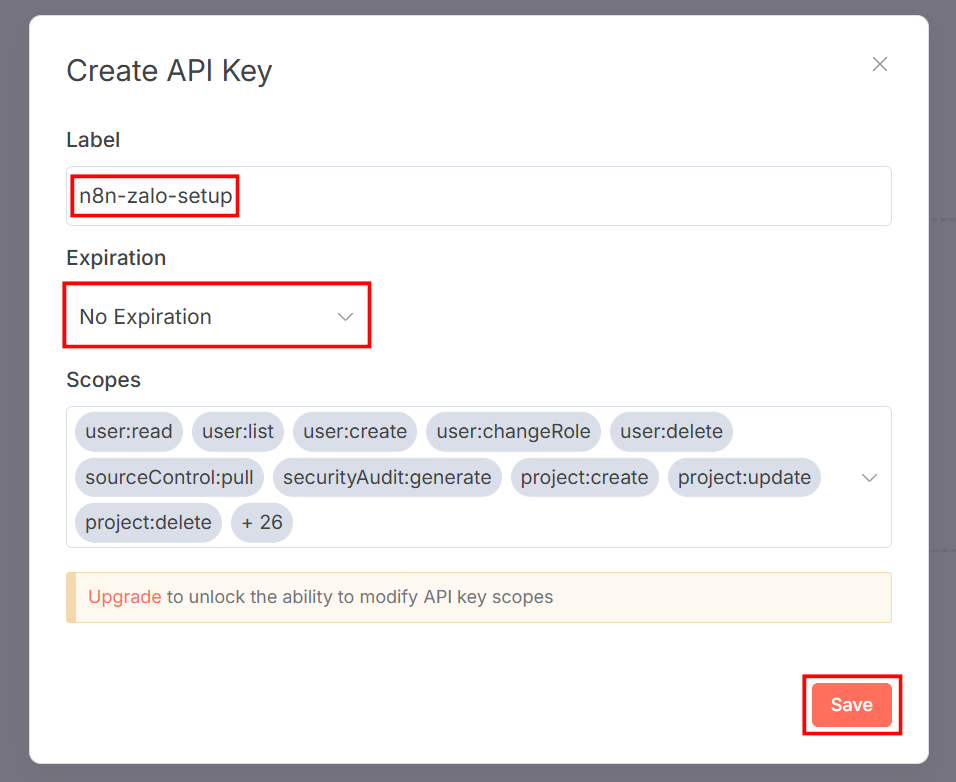
Cũng trong mục Settings, bạn chọn n8n API > Click Create an API Key. Sau đó bạn nhập tên API tuỳ ý vào ô Label và chọn thời gian hết hạn của key tại mục Expiration (thông thường mình sẽ chọn No Expiration), sau đó click Save để tạo API Key.
Ví dụ trong ảnh dưới mình đặt tên của API Key là n8n-zalo-setup.
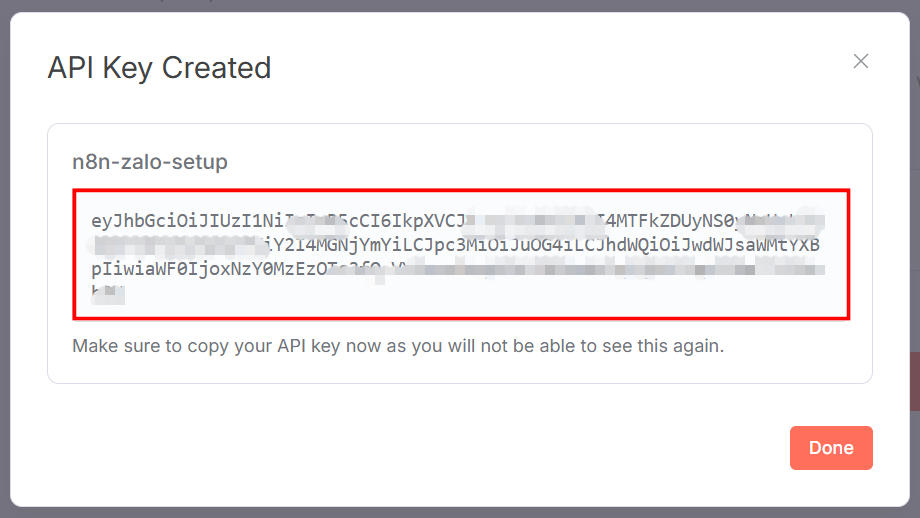
Sau đó, n8n sẽ thông báo API Key Created là đã tạo thành công, bạn cần lưu lại API Key này để sử dụng trong các bước setup tiếp theo và cần bảo mật thông tin này.
Bước 3: Tạo Credential Zalo Account
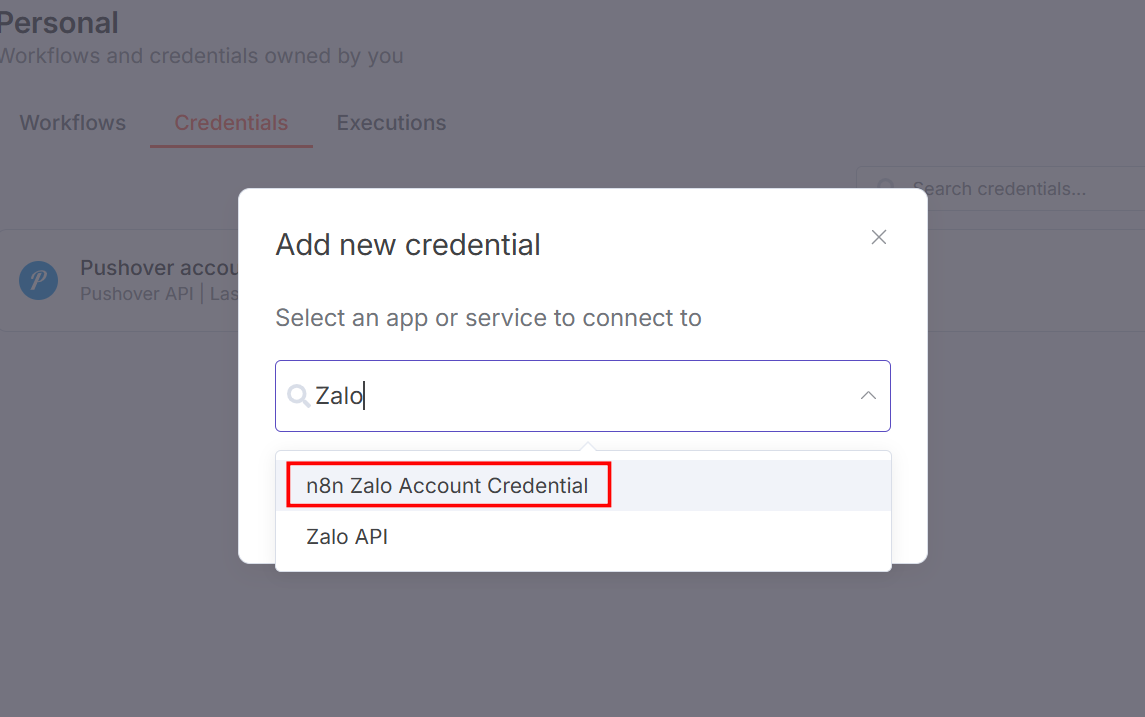
Quay lại giao diện Workspace n8n > Chọn Create Credential > Tại ô tìm kiếm, bạn gõ từ khoá “Zalo” sau đó chọn mục n8n Zalo Account Credential trong kết quả tìm kiếm rồi click Continue để tiếp tục.
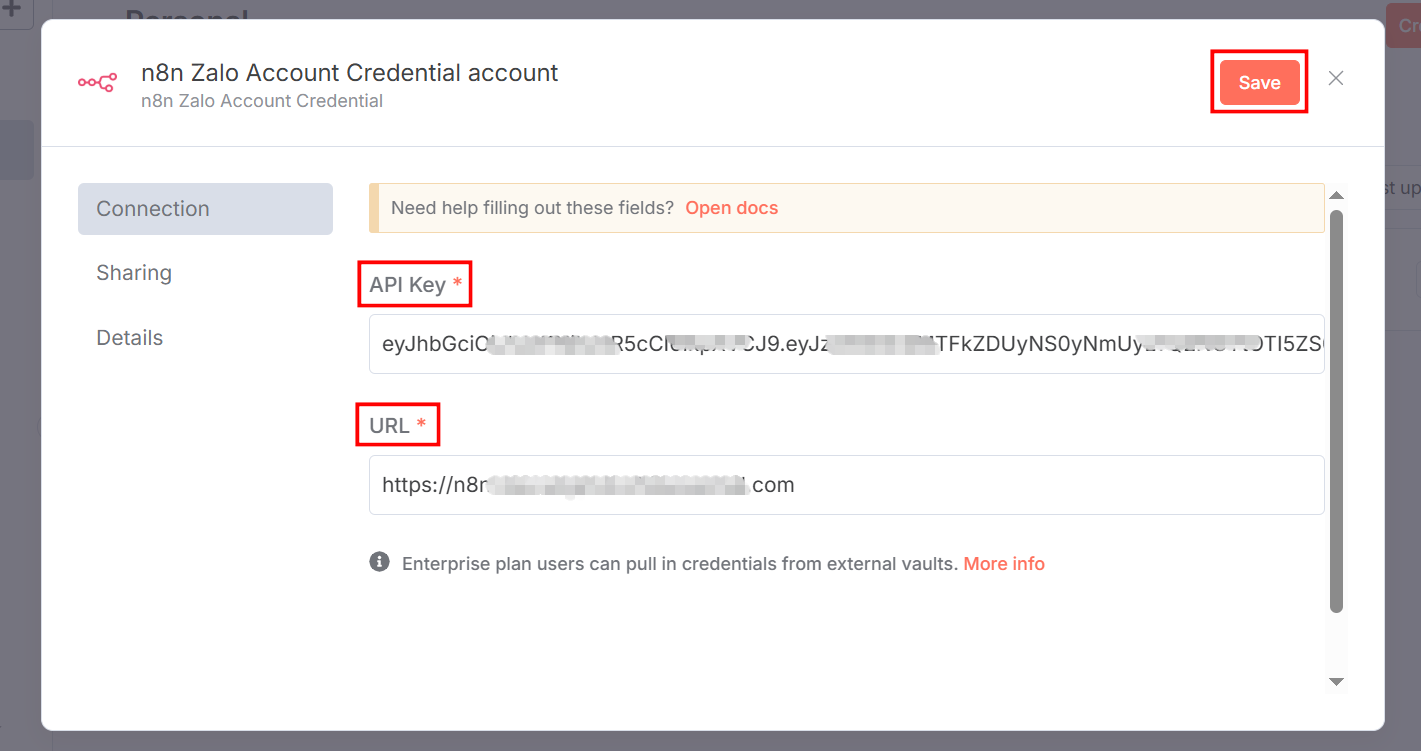
Hộp thoại n8n Zalo Account Credential account xuất hiện, tại đây, bạn hãy nhập API Key vừa tạo được ở bước trước tại ô API Key, còn ô URL bạn hãy nhập địa chỉ URL n8n của bạn (nhớ bỏ dấu gạch chéo / ở cuối đường dẫn URL), sau đó click Save để hoàn tất.
Bước 4: Đăng nhập Zalo vào n8n
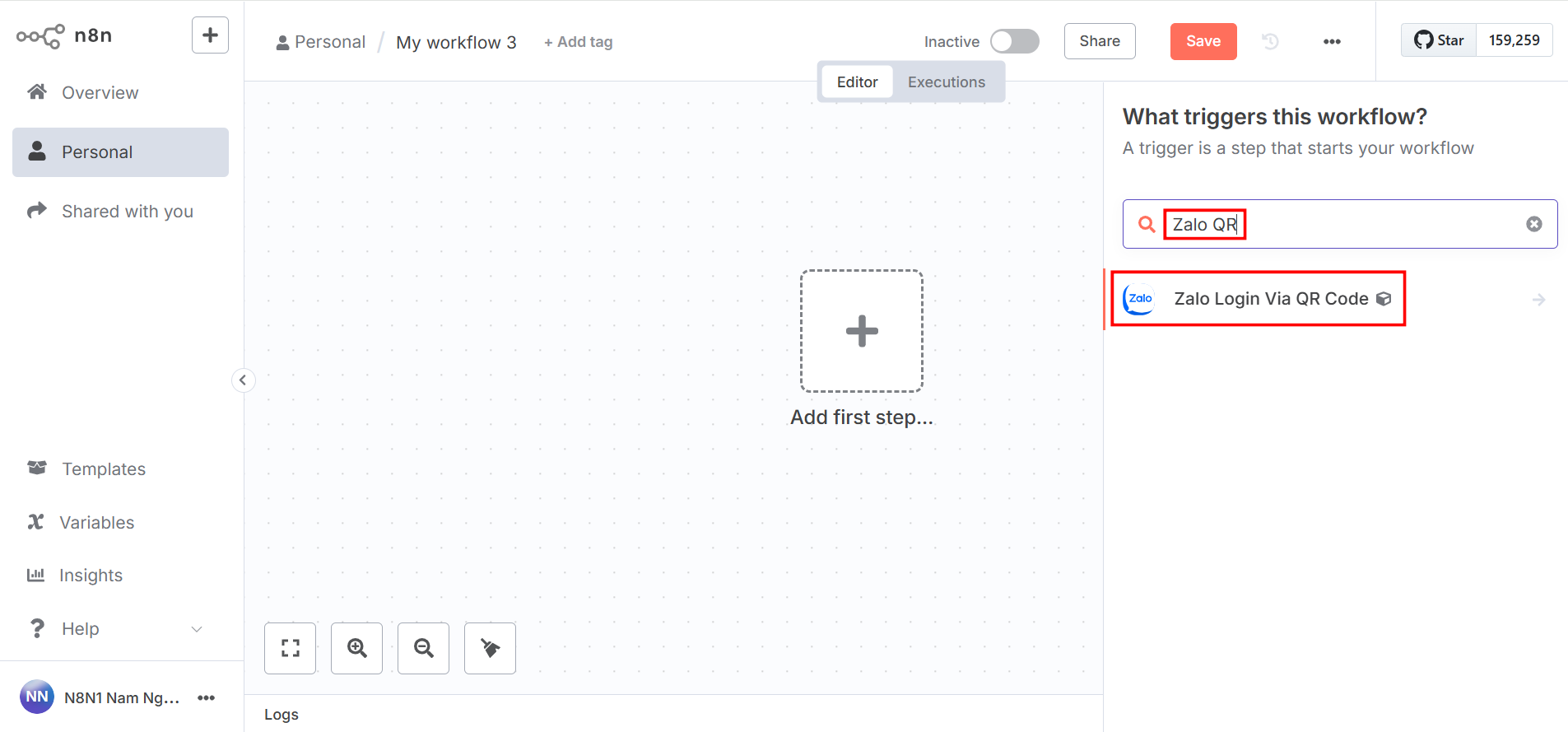
Quay lại giao diện Workspace n8n > Click Create Workflow hoặc mở workflow mà bạn đã tạo từ trước đó. Trong ô tìm kiếm, gõ “Zalo QR” rồi chọn Zalo Login Via QR Code > Click Add to workflow > Tiếp tục click Execute Step bạn sẽ thấy có một hộp thoại xuất hiện như ảnh dưới > Bạn click View để hiển thị mã QR-Login của Zalo.

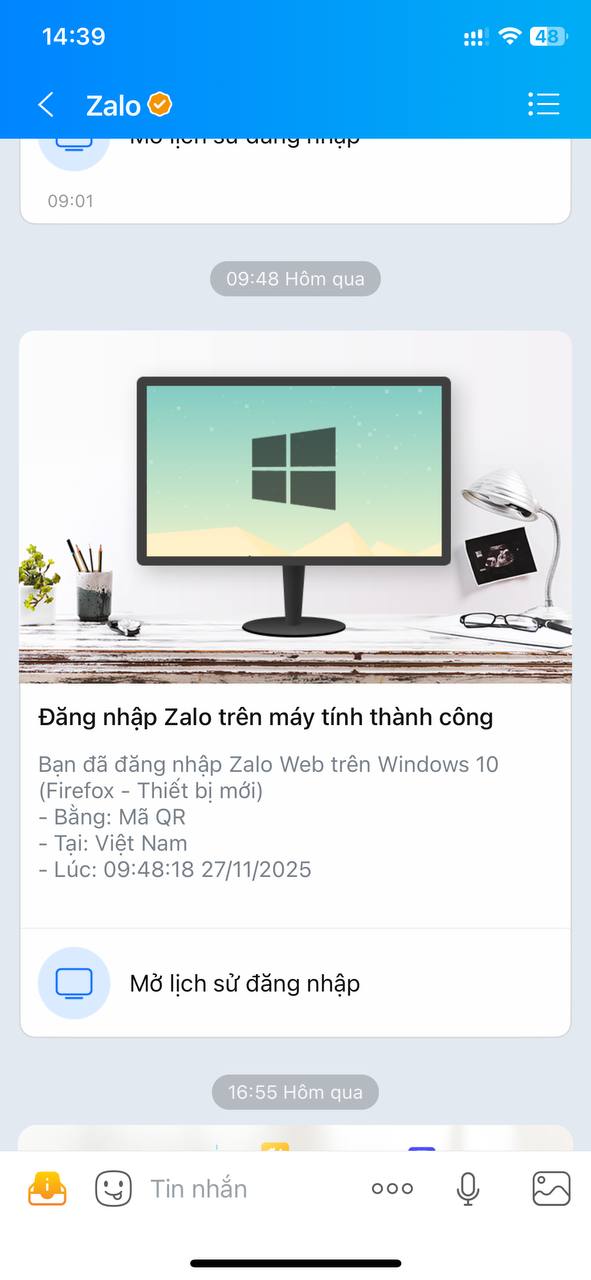
Lấy điện thoại đã đăng nhập sẵn nick Zalo của bạn, nhấn Quét mã QR và quét mã QR đang hiển thị trên n8n, nếu bạn nhận được thông báo Đăng nhập Zalo trên máy tính thành công là xong.
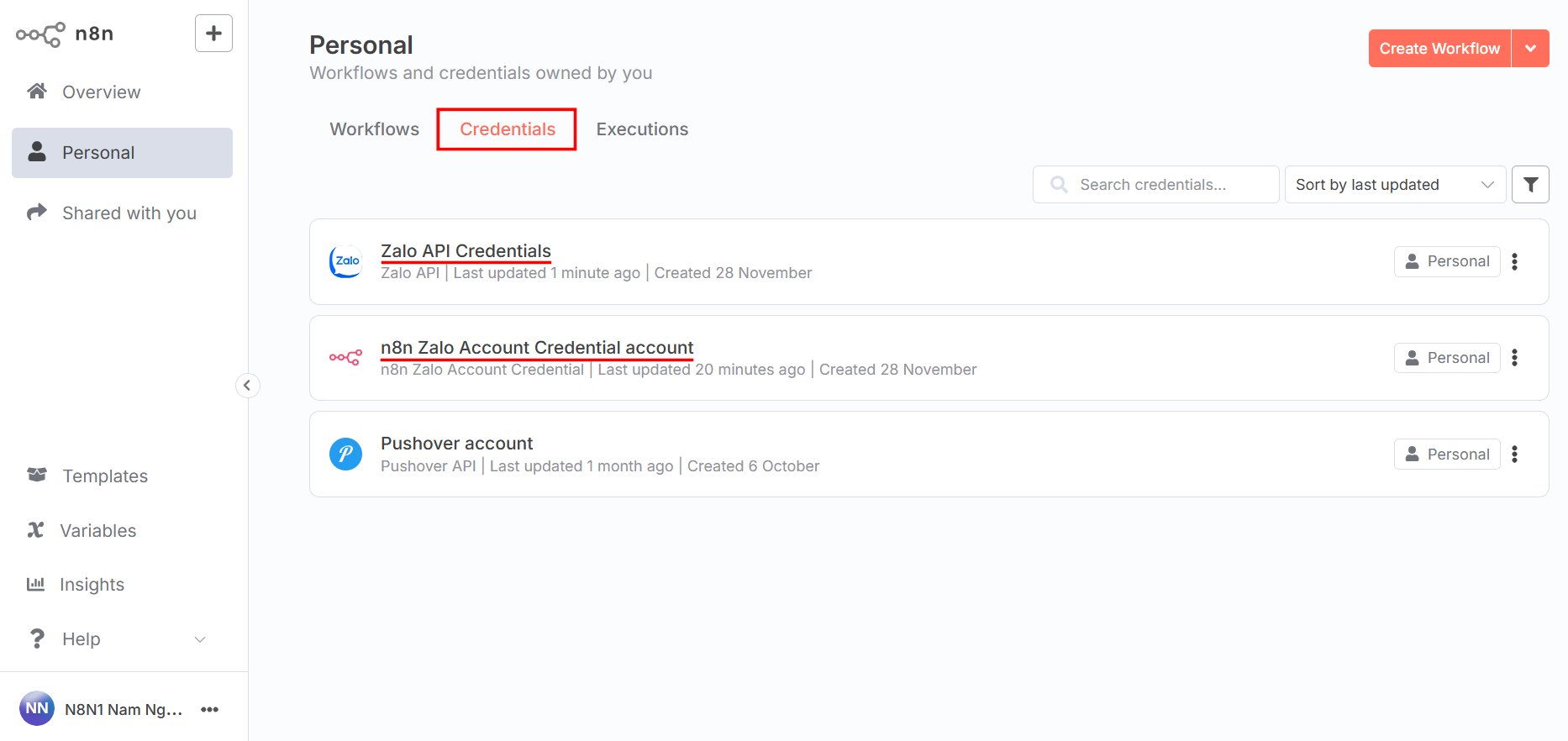
Bạn có thể kiểm tra node Zalo đã cài đặt thành công hay chưa bằng cách vào lại Workspace n8n rồi chọn tab Credentials để check, nếu đã thấy xuất hiện 2 Credentials là Zalo API Credentials và n8n Zalo Account Credential account là đã thành công.
Bước 5: Test trigger Zalo trong n8n
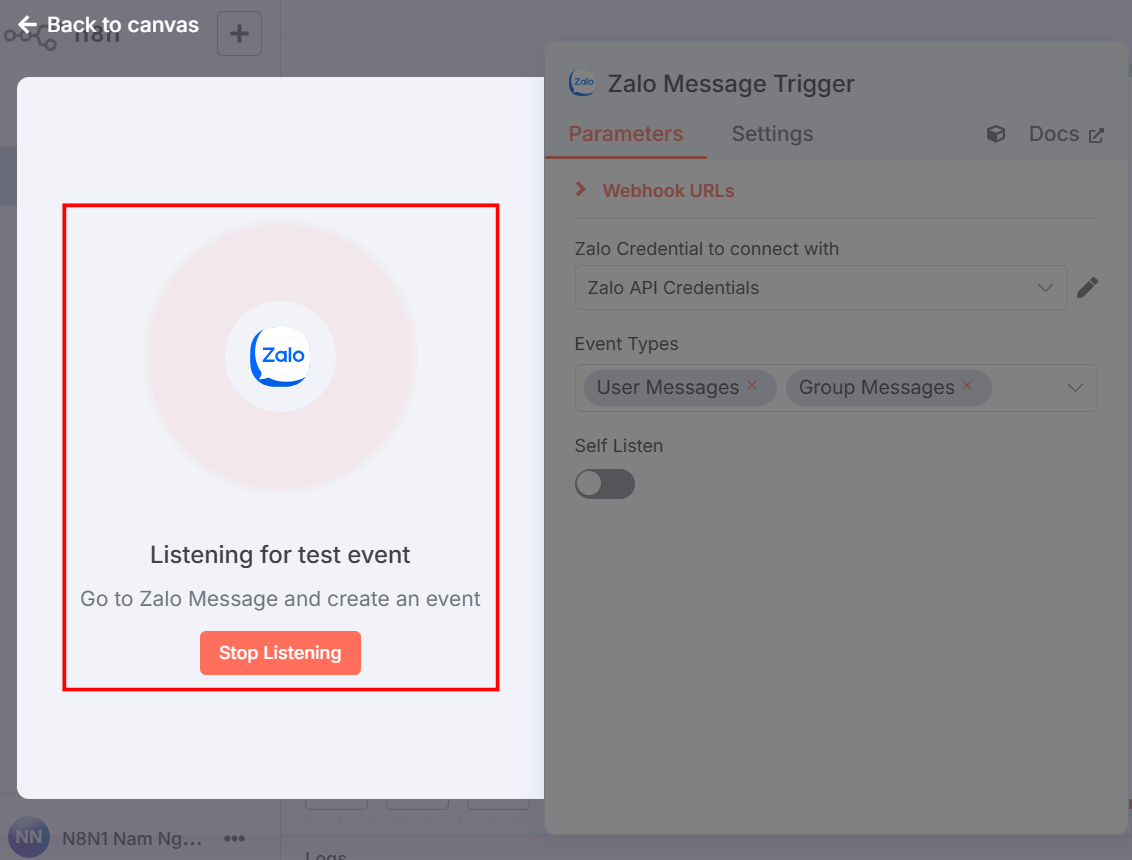
Để sử dụng test thử Trigger Zalo, bạn vào giao diện Workspace n8n, bấm F5 load lại trang (bắt buộc), vào một workflow bất kỳ hoặc tạo mới, sau đó tìm Zalo Message Trigger > Click Add to workflow > Click Execute step. Màn hình thông báo Listening for test event thì bạn hãy lấy 1 nick Zalo khác nhắn tin cho Zalo vừa setup xong nếu OUTPUT có kết quả là đã thành công rồi nhé.
Kết luận
Trên đây là bài hướng dẫn cách cài đặt node Zalo n8n của mình, hi vọng bài viết này sẽ hữu ích với các bạn trong quá trình tự động hoá quy trình làm việc với Zalo và n8n. Bạn cũng có thể tìm hiểu thêm nhiều kiến thức và tài liệu hữu ích khác về automation và workflow tại chuyên mục này nhé.


Để lại một bình luận
Bạn phải đăng nhập để gửi bình luận.