

Việc sở hữu một tên miền riêng là bước đầu tiên để xây dựng sự hiện diện của bạn trên Internet, cho dù bạn muốn làm blog cá nhân, website bán hàng hay trang giới thiệu doanh nghiệp và dịch vụ. Trong số rất nhiều nhà đăng ký tên miền ngoài kia, Namecheap là một lựa chọn đáng cân nhắc.
Nếu đây là lần đầu bạn đăng ký domain và còn bối rối không biết bắt đầu từ đâu, thì bài viết này chính là dành cho bạn. Mình sẽ hướng dẫn cách đăng ký tên miền tại Namecheap một cách chi tiết, rõ ràng và dễ hiểu nhất. Hãy cùng mình bắt đầu trong bài viết này nhé.
Tại sao nên mua tên miền tại Namecheap?
Namecheap là một trong những nhà cung cấp tên miền uy tín nhất thế giới, được đánh giá cao nhờ mức giá cạnh tranh, bảo mật tốt và trải nghiệm người dùng đơn giản. Khi đăng ký tên miền tại Namecheap, bạn sẽ có được mức giá đăng ký cực hợp lý cùng nhiều ưu đãi đi kèm mà không phải nhà cung cấp nào cũng có.
Một điểm cộng lớn của Namecheap mà mình đánh giá cao chính là miễn phí bảo mật quyền riêng tư WHOIS, giúp ẩn toàn bộ thông tin cá nhân của bạn trước các công cụ tra cứu tên miền, điều rất quan trọng để tránh bị spam, lộ dữ liệu cá nhân.
Ngoài ra, giao diện quản lý tên miền tại Namecheap được thiết kế thân thiện, dễ thao tác ngay cả với người mới. Bạn có thể cấu hình DNS, quản lý nhiều tên miền, kết nối hosting chỉ trong vài click.
Cá nhân mình thường chọn Namecheap để đăng ký tên miền cho các domain của chính mình và giới thiệu cho khách hàng sử dụng dịch vụ thiết kế web/landing page bên mình. Nên mình rất recommend các bạn đăng ký tên miền tại nhà cung cấp này nhé.
Các bước đăng ký tên miền tại Namecheap
Bây giờ mình sẽ hướng dẫn chi tiết cho bạn từng bước để đăng ký tên miền tại Namecheap.
Bước 1: Đăng ký tài khoản tại Namecheap
Bạn truy cập vào trang chủ của Namecheap > Chọn Tài khoản (Account) > Click Đăng ký (Sign-up) hoặc có thể truy cập nhanh trang đăng ký tài khoản tại link này (Nếu bạn đã có tài khoản tại Namecheap rồi thì chọn Đăng nhập (Log-in) nhé).
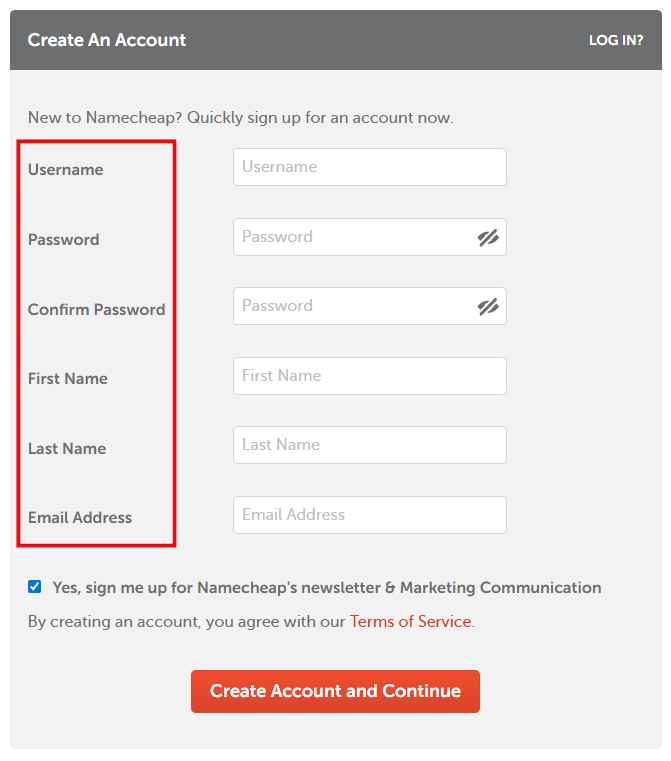
Điền đầy đủ và chính xác các thông tin để đăng ký tài khoản mà hệ thống yêu cầu, bao gồm: Username, Password, First Name, Last Name và Email Address > Sau đó click Tạo tài khoản và tiếp tục (Create Account and Continue).
Bước 2: Tìm kiếm và lựa chọn tên miền
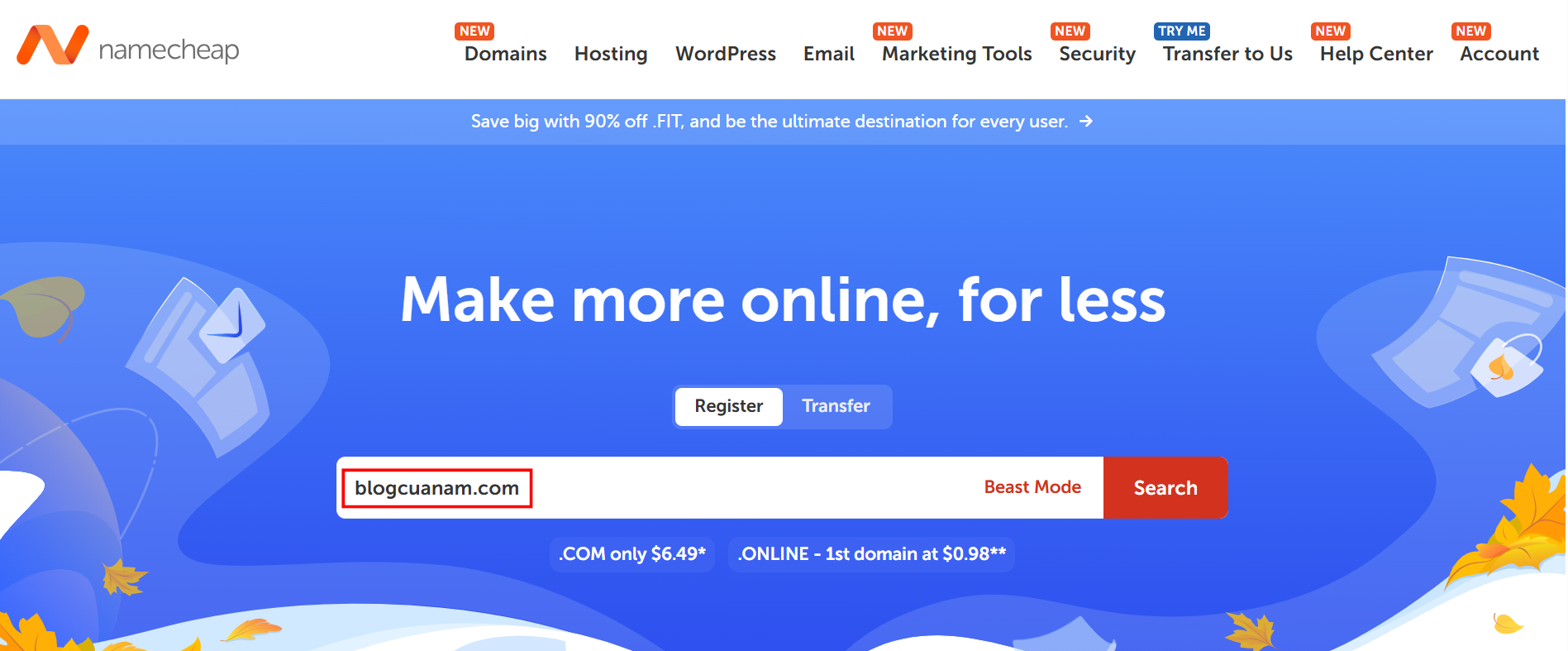
Sau khi đăng ký tài khoản thành công, bạn truy cập Trang chủ Namecheap, gõ tên miền bạn muốn đăng ký vào ô tìm kiếm, ví dụ blogcuanam.com > Sau đó click nút Tìm kiếm (Search).
Nếu tên miền bạn tìm chưa có ai đăng ký, bạn sẽ nhìn thấy dấu tíck tức trạng thái là “sẵn sàng” và có thể đăng ký tên miền này. Kèm theo là thông tin mức giá đăng ký năm đầu tiên, mức giá gia hạn và mã giảm giá mà bạn có thể áp dụng (nếu có).
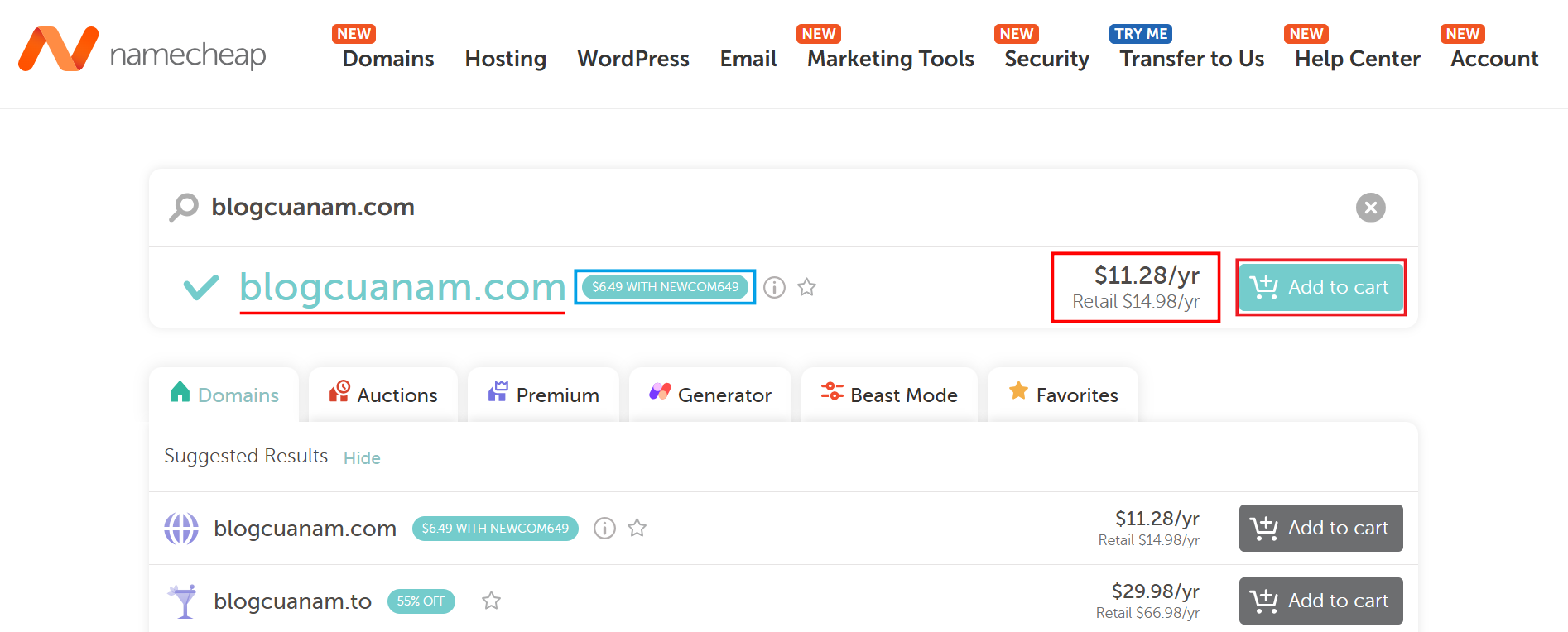
Ví dụ như ảnh trên là $11.28 cho tên miền blogcuanam.com trong 1 năm đầu tiên, mức giá gia hạn cho các năm tiếp theo là $14.98 và bạn có thể áp dụng mã giảm giá NEWCOM649.
Sau khi đã tìm được tên miền yêu thích, bạn click nút Thêm vào giỏ hàng (Add to cart) > Chọn Xem giỏ hàng (View Item) để xem giỏ hàng hoặc click Thanh toán (Check-out) để tới bước tiếp theo.
Bước 3: Kiểm tra giỏ hàng
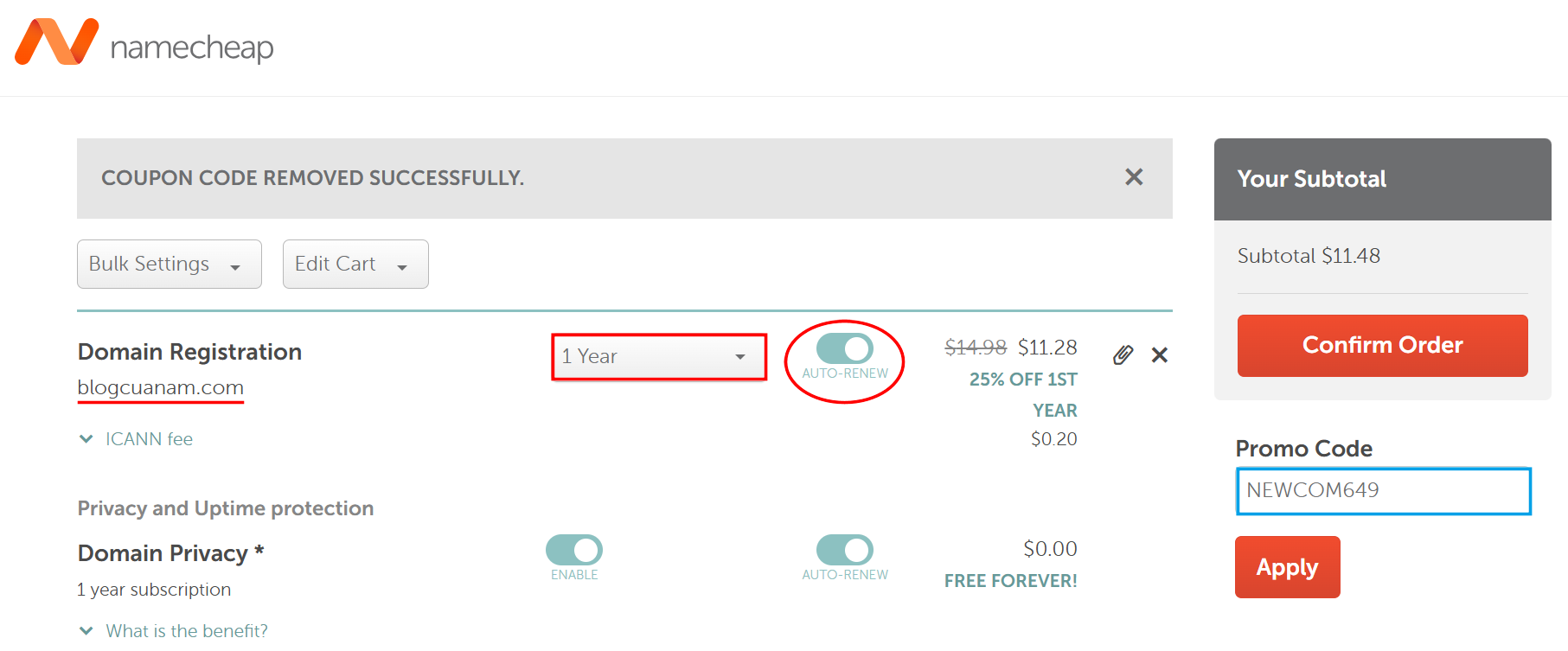
Ở bước này, bạn cần kiểm tra kĩ các thông tin trong giỏ hàng, bao gồm:
- Tên miền cần đăng ký
- Giá đăng ký năm đầu tiên
- Giá gia hạn cho các năm tiếp theo
- Bật / tắt tự động gia hạn tên miền
 Mẹo: Nếu có mã giảm giá, bạn hãy nhập coupon tại ô Promo Code để được ưu đãi. Sau đó click Xác nhận đơn hàng (Confirm Order) để qua bước tiếp theo.
Bước 4: Cung cấp thông tin liên hệ tên miền
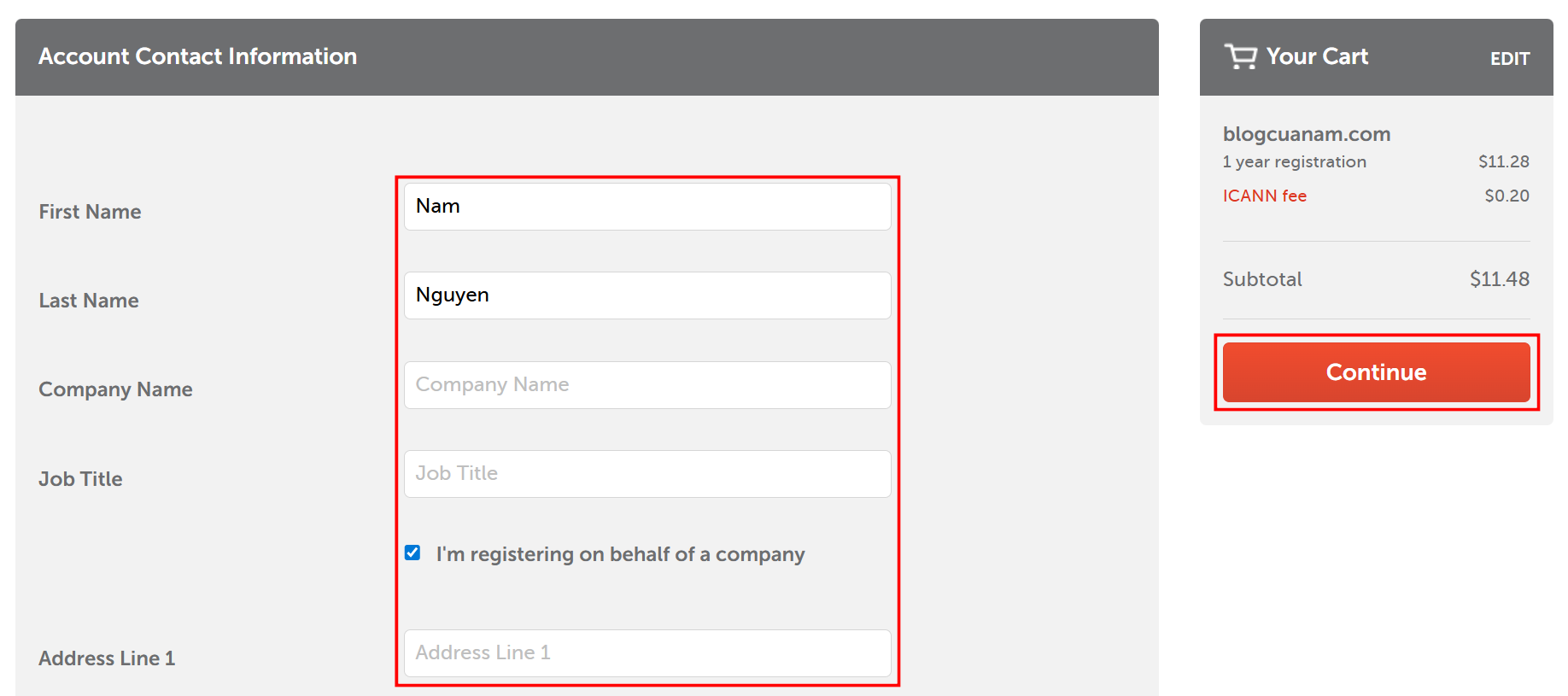
Ở bước này, bạn cần điền đầy đủ thông tin liên hệ quản lý tên miền vào mục Thông tin liên hệ tên miền (Account Contact Information) để sau này dùng để quản lý, xác minh hoặc chuyển nhượng tên miền (nếu muốn). Sau đó chọn Tiếp tục (Continue) để tới trang thanh toán.
Bước 5: Thanh toán
Ở phần Thông tin thanh toán (Payment details), bạn chọn phương thức thanh toán phù hợp (Ví dụ thẻ thanh toán quốc tế hoặc thẻ tín dụng VISA / MASTERCARD, Paypal) và điền thông tin thanh toán. Sau đó click Tiếp tục (Continue) để tiến hành thanh toán và xác nhận đăng ký.
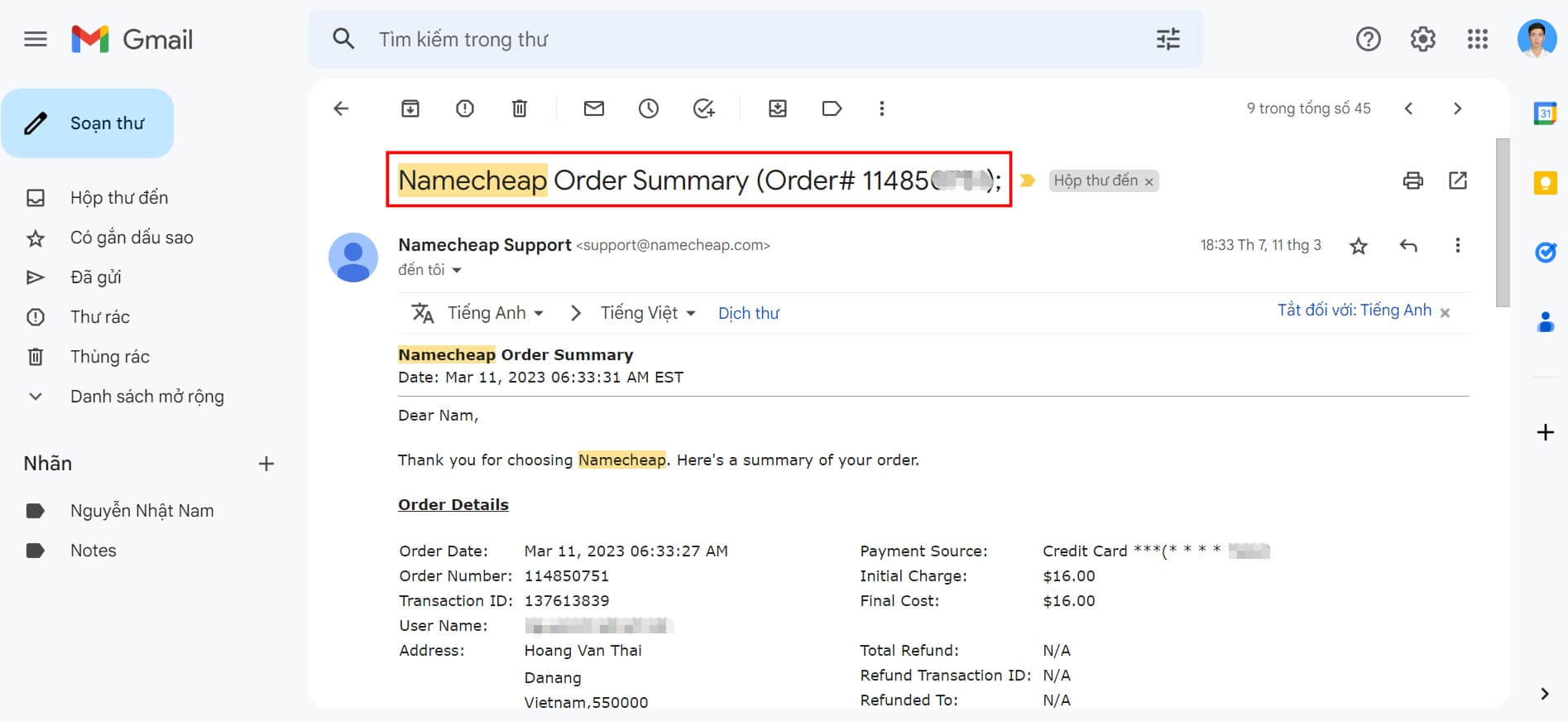
Sau khi thanh toán thành công, bạn sẽ nhận được thông báo từ Namecheap là đã đăng ký tên miền thành công tương tự như ảnh bên dưới.
⚠️ Lưu ý: Sau khi đăng ký tên miền thành công, bạn cần trỏ tên miền về hosting để website có thể hoạt động, nếu chưa biết cách thực hiện bạn có thể xem bài viết Hướng dẫn trỏ tên miền về hosting đơn giản cho người mới bắt đầu. Chúc các bạn đăng ký được tên miền yêu thích!
- Rank Math Pro – Tối ưu SEO Website
- WP Rocket – Tăng tốc độ tải trang
- Imagify – Nén dung lượng ảnh
- Cùng 200+ plugins cao cấp khác


Để lại một bình luận
Bạn phải đăng nhập để gửi bình luận.