


Để cấu hình SMTP Gmail cho WordPress hoặc các ứng dụng bên thứ ba (như Outlook, phần mềm gửi mail, plugin SMTP…), bạn không thể dùng mật khẩu Gmail thông thường. Google yêu cầu sử dụng mật khẩu ứng dụng – là một loại mật khẩu đặc biệt, bảo mật cao, dùng riêng cho ứng dụng.
Trong bài viết hôm nay, mình sẽ hướng dẫn chi tiết cho bạn từng bước để lấy mật khẩu ứng dụng Gmail của Google một cách nhanh chóng và đúng chuẩn mới nhất của Google.
Mật khẩu ứng dụng là gì?
Mật khẩu ứng dụng (App Password) là một loại mật khẩu đặc biệt do Google tạo ra để cho phép các ứng dụng bên ngoài (như WordPress, SMTP, Outlook…) đăng nhập vào Gmail của bạn mà không cần phải dùng mật khẩu thật của tài khoản Google.

Nó là một chuỗi có 16 ký tự, dùng riêng cho từng ứng dụng, giúp bảo vệ tài khoản của bạn an toàn hơn. Hiểu một cách đơn giản: App Password = chìa khóa phụ để ứng dụng gửi email mà không ảnh hưởng đến mật khẩu chính của tài khoản Gmail.
- Theme Katen – Làm blog cá nhân
- Theme Newspaper – Tạo website tin tức
- Theme Flatsome – Thiết kế web bán hàng
- 100+ theme khác đa dạng mọi ngành nghề
Hướng dẫn tạo mật khẩu ứng dụng Gmail
⚠️ Lưu ý: Trước khi tạo mật khẩu ứng dụng, bạn phải bật xác minh 2 bước (2-Step Verification) cho tài khoản Google. Nếu chưa bật, Gmail sẽ không hiển thị tùy chọn mật khẩu ứng dụng.
Xem thêm: Xác minh 2 bước là gì? Cách bật (tắt) xác minh 2 bước cho tài khoản Google?
Để tạo mật khẩu ứng dụng Gmail, bạn làm theo các bước hướng dẫn sau:
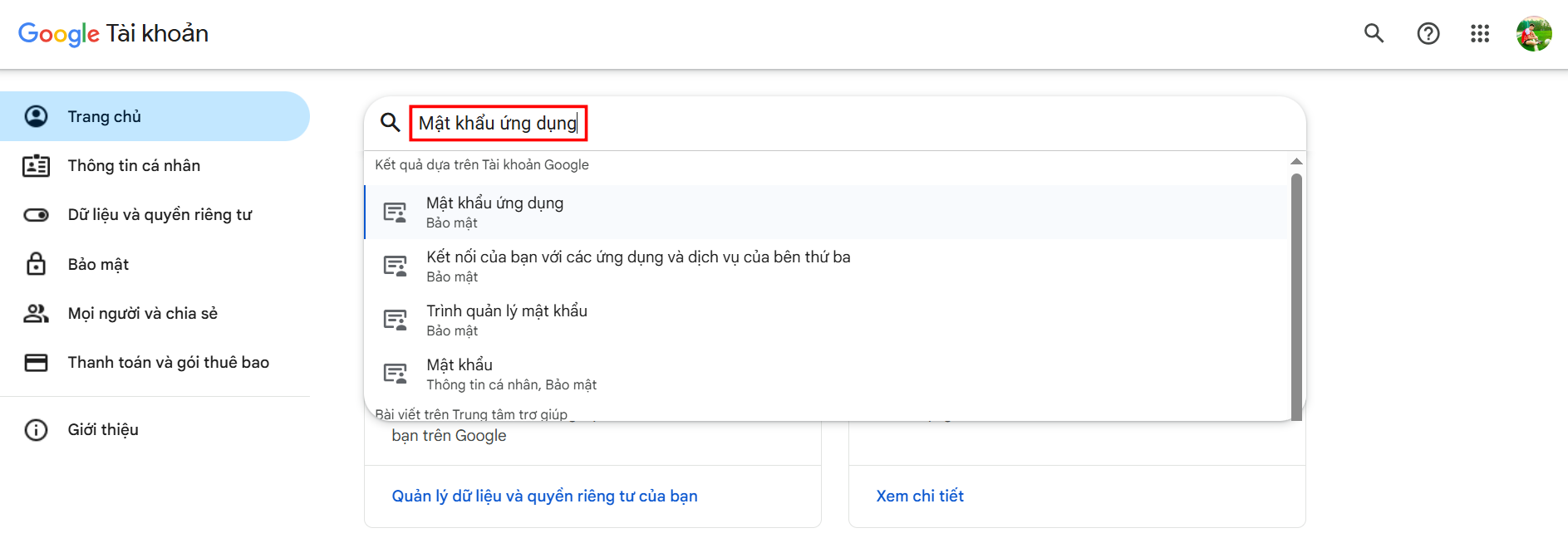
Bước 1: Đăng nhập tài khoản Google > Tìm từ khoá “mật khẩu ứng dụng” trong ô tìm kiếm.
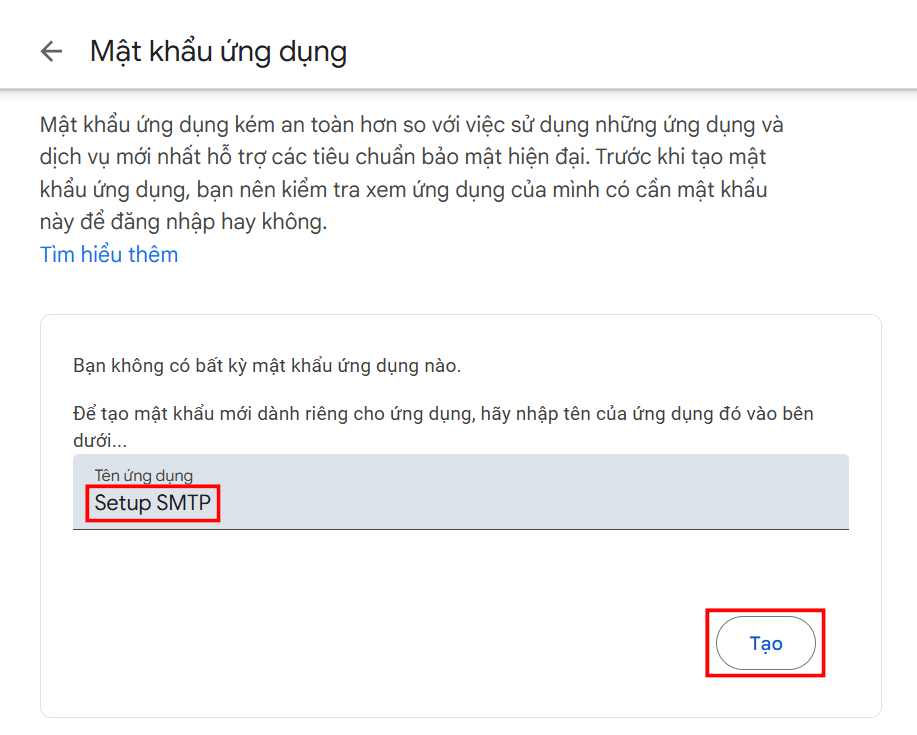
Bước 2: Nhập tên ứng dụng tuỳ ý, ví dụ mình nhập “Setup SMTP” > Click Tạo
Đợi hệ thống load khoảng 3 giây là bạn sẽ nhận được thông báo “Mật khẩu ứng dụng đã tạo“. Chuỗi mật khẩu ứng dụng này gồm 16 ký tự, bạn cần lưu lại để sử dụng cho các mục đích tiếp theo.
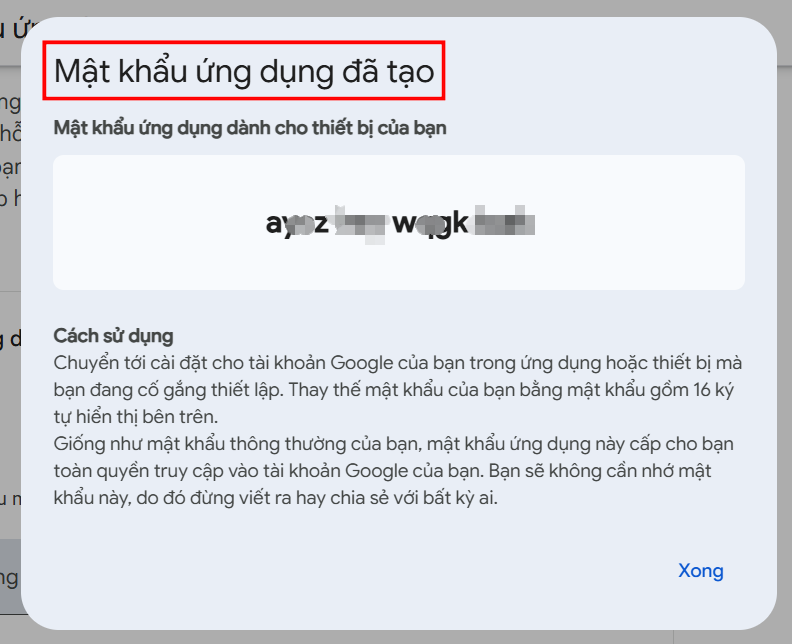
⚠️ Lưu ý: Mật khẩu ứng dụng sau khi tạo chỉ hiển thị 01 lần duy nhất và không thể xem lại, bạn cần lưu lại mật khẩu này để sử dụng sau này. Nếu cần thiết, bạn có thể tạo nhiều mật khẩu ứng dụng khác nhau, cách làm hoàn toàn tương tự như hướng dẫn ở trên.
Kết luận
Tóm lại, mật khẩu ứng dụng là yêu cầu bắt buộc khi bạn muốn cấu hình Gmail SMTP cho WordPress hoặc bất kỳ ứng dụng nào khác để gửi email có hiệu quả và ổn định. Chỉ cần bật xác minh 2 bước cho tài khoản Google và thực hiện các bước theo hướng dẫn như bài viết trên, bạn đã có thể tạo mật khẩu ứng dung một cách dễ dàng. Chúc các bạn thành công!


Để lại một bình luận
Bạn phải đăng nhập để gửi bình luận.