


Bài viết (post) chính là phần nội dung quan trọng nhất giúp bạn chia sẻ thông tin, thu hút người đọc và phát triển thương hiệu trên website. Dù bạn làm blog cá nhân, trang tin tức hay website doanh nghiệp, việc biết cách tạo, chỉnh sửa, xoá và quản lý bài viết sẽ giúp bạn duy trì nội dung hiệu quả và chuyên nghiệp. Trong bài viết này, mình sẽ hướng dẫn chi tiết cho bạn cách tạo, sửa, xoá và quản lý bài viết đơn giản nhất kể cả khi bạn là người mới bắt đầu làm website.
Hướng dẫn cách tạo bài viết mới trong website WordPress
Để tạo một bài viết mới trên website, bạn có thể thực hiện theo các bước hướng dẫn sau đây:
Bước 1: Đăng nhập vào trang quản trị WordPress của bạn, trong menu bên trái, di chuột qua mục “Bài viết” và chọn “Viết bài mới”. Bạn sẽ được chuyển đến trang tạo bài viết mới.
Bước 2: Trên trang này, bạn sẽ thấy các ô để nhập tiêu đề và nội dung bài viết, chọn danh mục bài viết… Bạn có thể thêm hình ảnh, video vào bài viết thông qua trình soạn thảo như ảnh dưới.
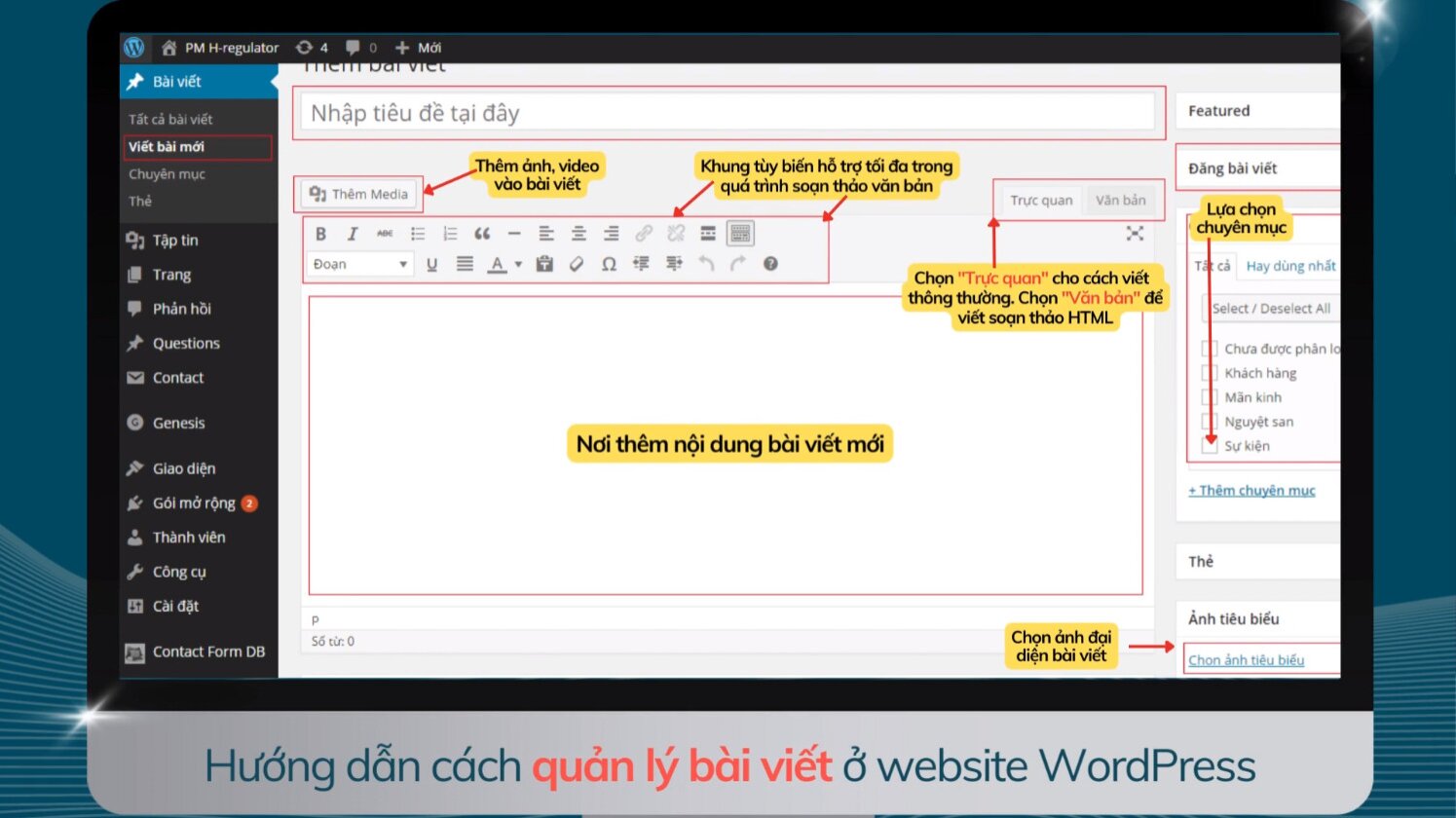
Bước 3: Khi đã hoàn thành viết bài, bạn có thể chọn “Đăng” để đăng bài viết công khai ngay lập tức lên trang web hoặc bạn cũng có thể chọn Lưu bản nháp để hoàn thiện và đăng sau.
- Rank Math Pro – Tối ưu SEO Website
- WP Rocket – Tăng tốc độ tải trang
- Imagify – Nén dung lượng ảnh
- Cùng 200+ plugins cao cấp khác
Hướng dẫn cách sửa bài viết trong website WordPress
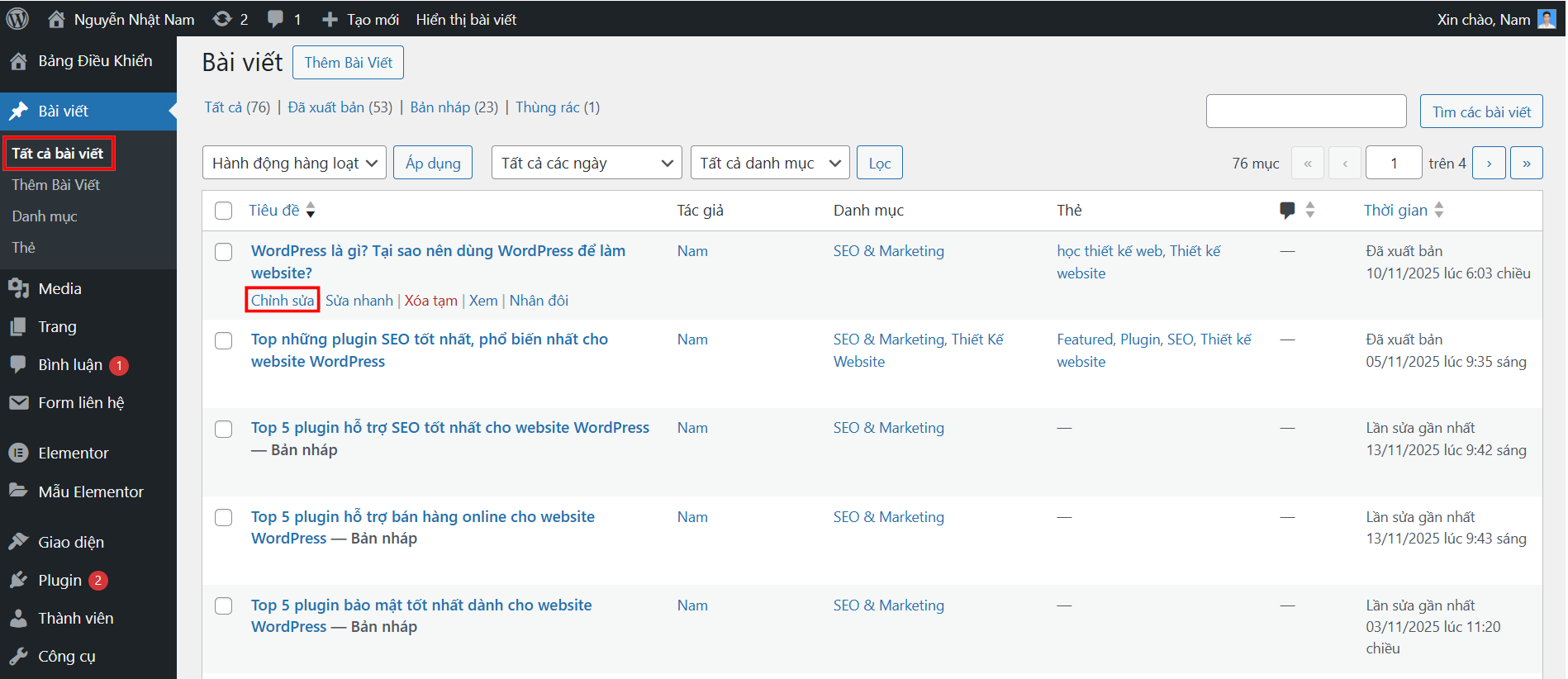
Bước 1: Đăng nhập vào trang quản trị WordPress, vào menu “Bài viết” và chọn “Tất cả bài viết”. Bạn sẽ được chuyển đến trang hiển thị tất cả bài viết trên website.
Bước 2: Trên trang này, bạn sẽ thấy các bài viết trong web và nếu muốn chỉnh sửa bài viết nào, bạn hãy di chuột hover vào bài viết đó sau đó click vào nút Chỉnh sửa.
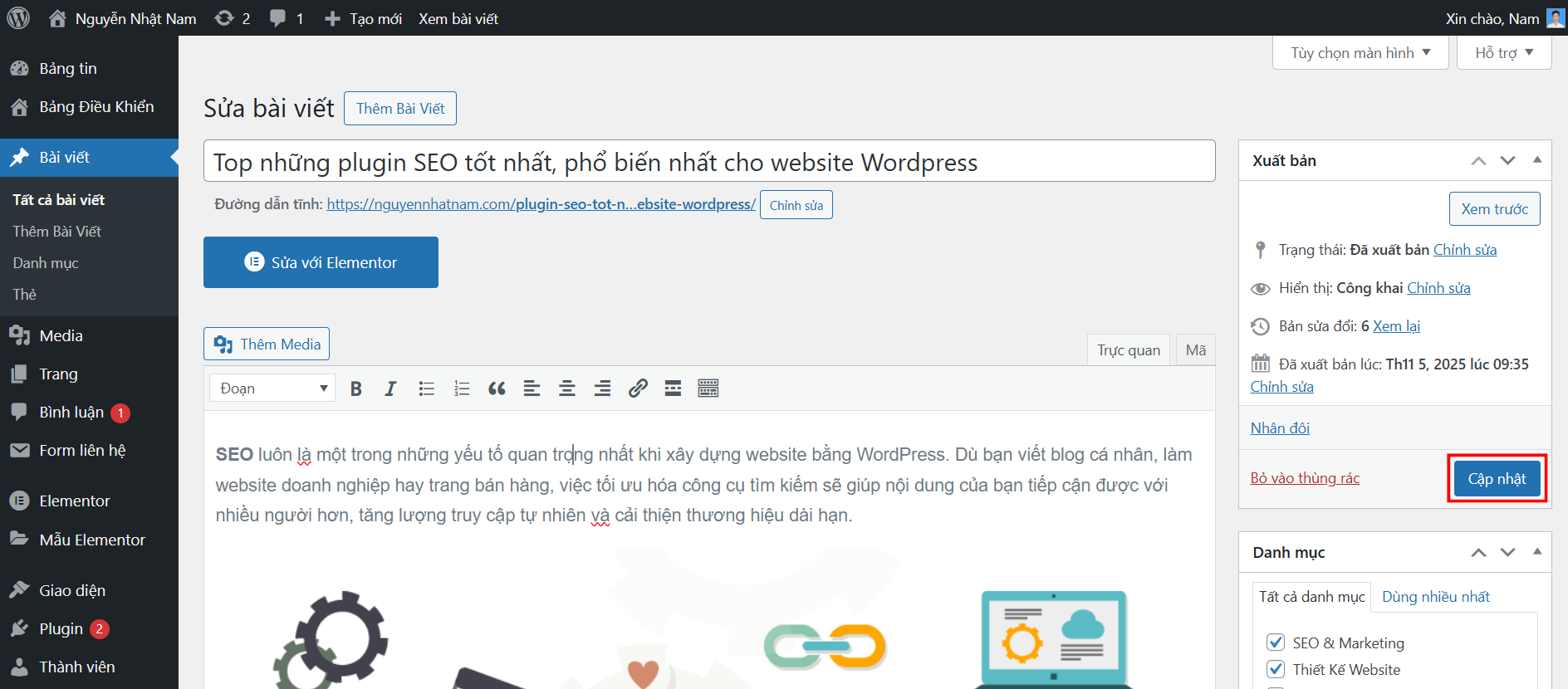
Bước 3: Sau khi chinh sửa thành công, bạn bấm vào nút Cập nhật để lưu chỉnh sửa là xong.
Hướng dẫn cách xóa bài viết trong website WordPress
Bước 1: Đăng nhập vào trang quản trị, vào menu “Bài viết” và chọn “Tất cả bài viết”. Bạn sẽ được chuyển đến trang hiển thị tất cả các bài viết trên website.
Bước 2: Trên trang này, bạn sẽ thấy các bài viết trong web và nếu muốn xoá bài viết nào, bạn hãy di chuột hover vào bài viết đó rồi click vào nút Xoá như ảnh dưới là xong.
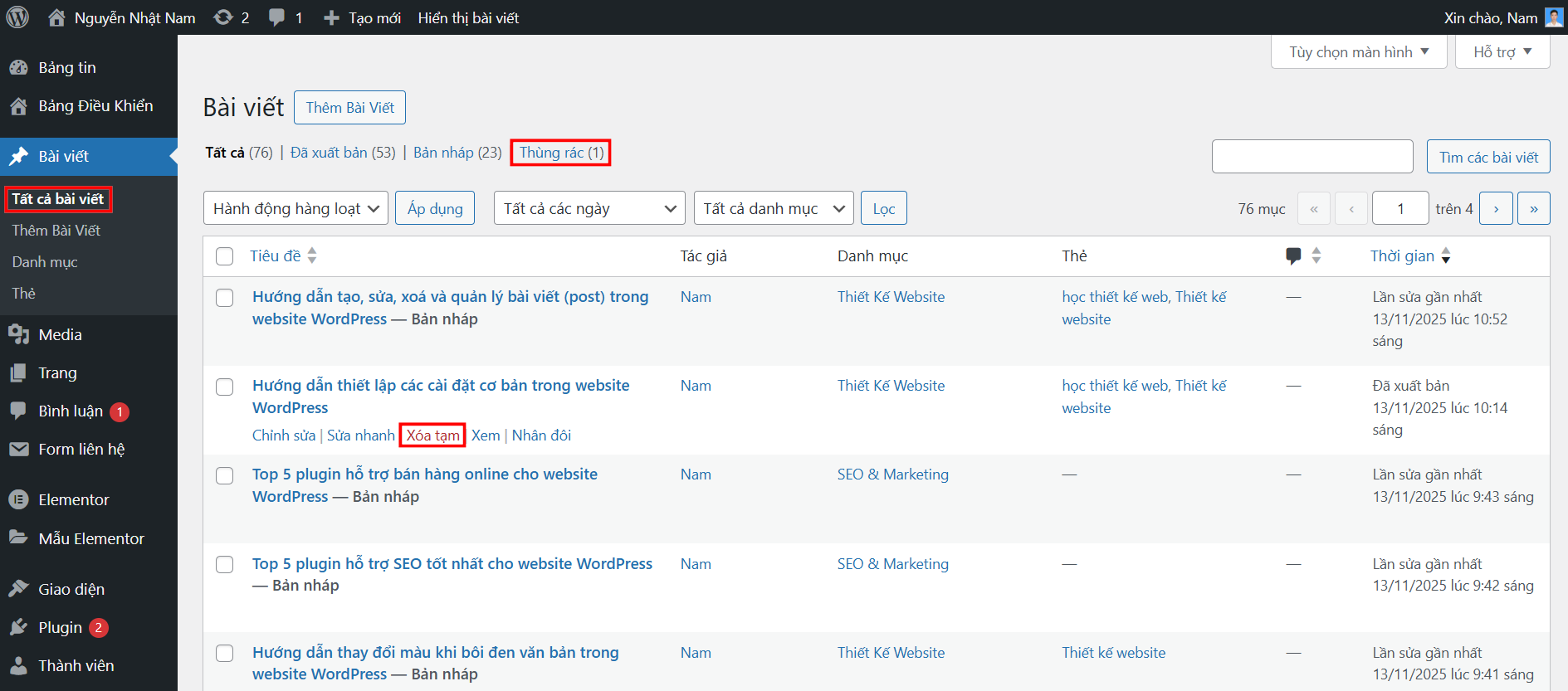
⚠️ Lưu ý: Sau khi xoá thành công, bài viết của bạn sẽ không bị xoá hoàn toàn mà vẫn sẽ được lưu lại trong Thùng rác của website, nếu muốn khôi phục bài viết đã bị xoá, bạn có thể vào menu Thùng rác để khôi phục hoặc xoá vĩnh viễn bài viết đó nếu không muốn giữ lại.
Hướng dẫn quản lý bài viết trong website WordPress
Quản lý bài viết là một phần quan trọng trong quá trình vận hành website WordPress, đặc biệt khi số lượng bài viết ngày càng nhiều hoặc có nhiều tác giả cùng tham gia biên tập. Tại khu vực Posts trong trang quản trị, WordPress cung cấp đầy đủ các tính năng giúp bạn theo dõi, tổ chức và điều chỉnh nội dung một cách khoa học và hiệu quả.
Tại đây, bạn có thể xem danh sách toàn bộ bài viết với đầy đủ thông tin như tiêu đề, tác giả, danh mục, thẻ, bình luận và ngày đăng, giúp bạn dễ dàng quản lý nội dung trên website.
WordPress cũng hỗ trợ bộ lọc mạnh mẽ theo danh mục (Category), thẻ (Tag), tác giả, trạng thái bài viết (Published, Draft, Pending…), và công cụ tìm kiếm nhanh để bạn truy cập đúng bài viết cần chỉnh sửa một cách nhanh chóng.
Ngoài việc mở bài viết để chỉnh sửa các nội dung chi tiết, bạn còn có thể dùng tính năng Quick Edit (Chỉnh sửa nhanh) để thay đổi nhanh tiêu đề, slug, danh mục, trạng thái của bài viết… mà không cần mở trình soạn thảo chỉnh sửa chi tiết.
Xem thêm: Hướng dẫn tạo, sửa và xoá trang (page) trong website WordPress
Kết luận
Việc nắm vững cách tạo, chỉnh sửa, xóa và quản lý bài viết trong website WordPress sẽ giúp bạn chủ động xây dựng và duy trì nội dung một cách hiệu quả, chuyên nghiệp hơn. Hi vọng hướng dẫn này của mình đã cung cấp cho bạn đủ kiến thức để tự tin thao tác với post trong website WordPress. Chúc các bạn xây dựng website thành công!


Để lại một bình luận
Bạn phải đăng nhập để gửi bình luận.