


Việc sao lưu (backup) website giúp bạn tránh mất dữ liệu khi xảy ra sự cố như lỗi cập nhật, bị hack, hoặc hosting gặp trục trặc. Trong số các plugin hỗ trợ backup website WordPress, Duplicator là công cụ mạnh mẽ và dễ dùng nhất mà mình biết, giúp bạn sao lưu và di chuyển website một cách đơn giản chỉ với vài click chuột. Bài viết này mình sẽ hướng dẫn bạn cách thực hiện từ A – Z nhé.
Plugin Duplicator là gì?
Duplicator là một plugin miễn phí dành cho WordPress, giúp bạn sao lưu (backup) và di chuyển (migrate) website chỉ trong vài bước đơn giản.
Hiểu một cách đơn giản, Duplicator giống như một “công cụ đóng gói” toàn bộ website của bạn, bao gồm bài viết, hình ảnh, theme, plugin và cơ sở dữ liệu (database) vào một file duy nhất. Khi cần, bạn có thể tải file này về để lưu trữ, hoặc cài đặt lại website này trên hosting khác hoặc đổi sang tên miền khác mà không cần phải cấu hình phức tạp hay cần biết về lập trình.
Sử dụng plugin Duplicator khi nào?
Bạn có thể sử dụng plugin Duplicator trong một vài trường hợp như:
– Chuyển từ tên miền cũ sang tên miền mới
– Chuyển từ hosting cũ sang hosting mới cho website
– Chuyển website từ localhost lên hosting thật
– Sao chép website từ tên miền này sang tên miền khác
Hướng dẫn dùng Duplicator để tạo backup
Bây giờ mình sẽ hướng dẫn bạn cách sử dụng plugin Duplicator để tạo file backup của website hiện tại, dùng trong trường hợp bạn muốn thay đổi hosting, đổi tên miền mới hoặc sao chép website hiện tại sang một tên miền khác.
Bước 1: Bạn cần cài đặt và kích hoạt plugin Duplicator, nếu bạn muốn tải bản Pro với nhiều tính năng hơn thì có thể click nút download mà mình đã chia sẻ bên dưới để tải xuống miễn phí.
Download Duplicator ProXem thêm: Hướng dẫn cài đặt plugin WordPress
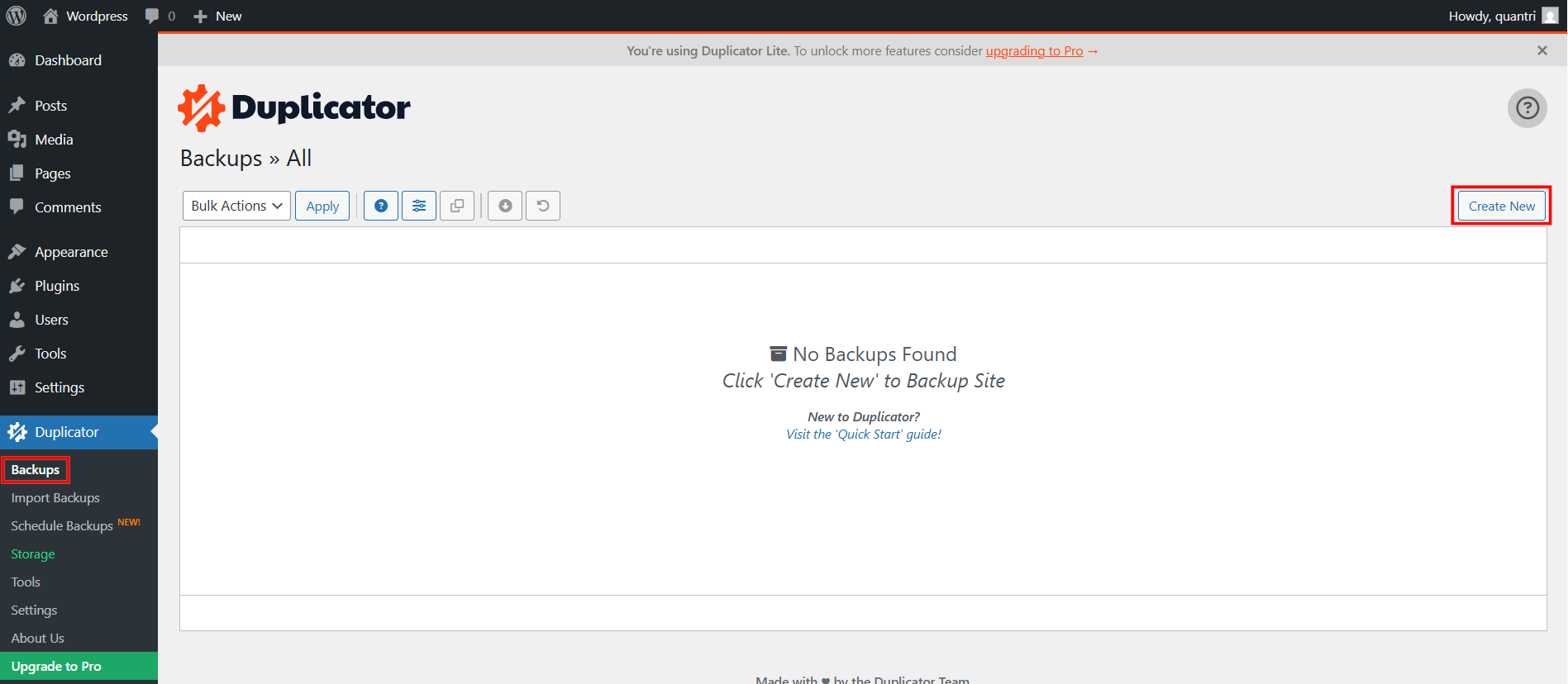
Bước 2: Sau khi đã cài đặt và kích hoạt plugin Duplicator thành công, bạn vào menu Duplicator > Chọn Backup > Click Create New > Tiếp tục click Next.
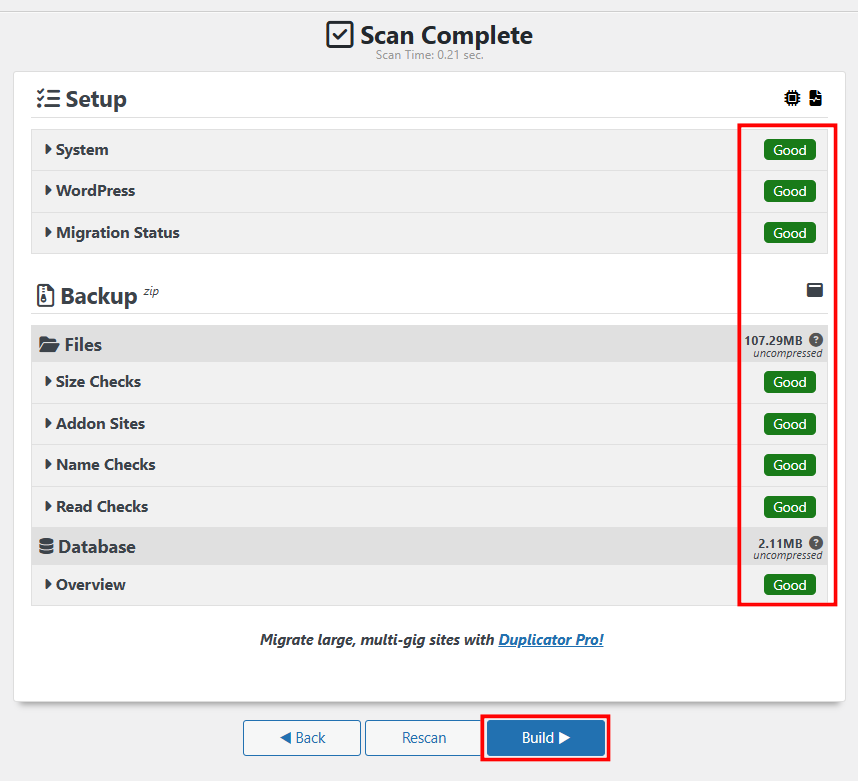
Bước 3: Đợi hệ thống load một chút bạn sẽ nhận được thông báo Scan Complete > Sau đó click Build để bắt đầu tạo file backup của website.
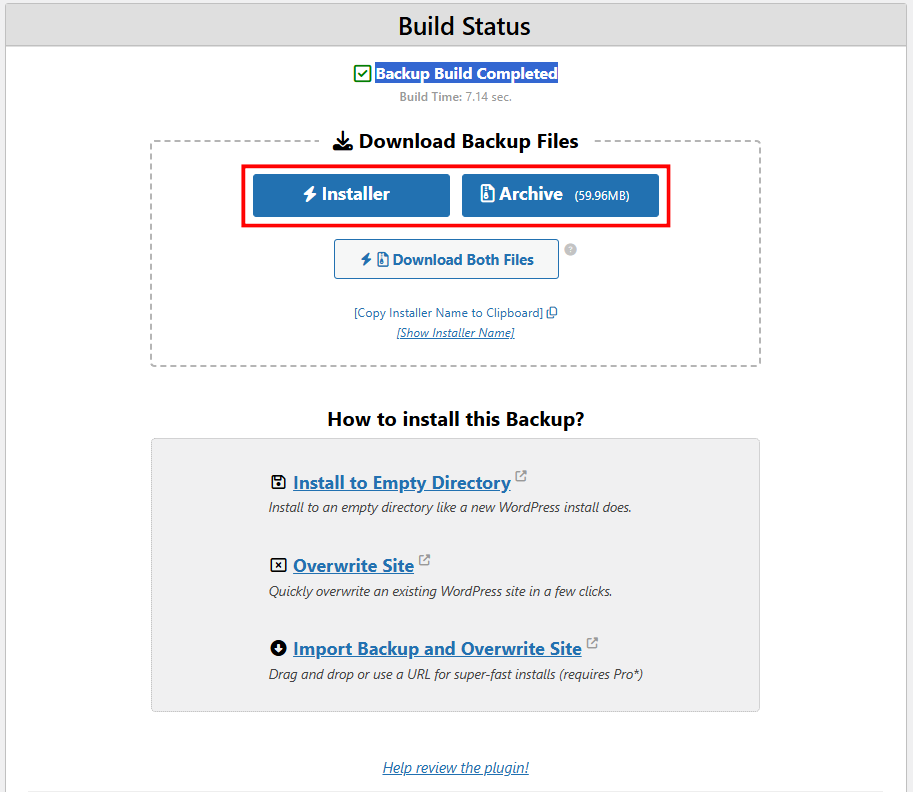
Bước 4: Sau khi file backup được tạo hoàn tất (Backup Build Completed), bạn click vào 2 nút Installer và Archive để tải file backup, 2 file này chính là bản backup source code website của bạn. Dùng để sử dụng sau này khi bạn muốn chuyển hosting, đổi tên miền hoặc sao chép website sang một tên miền mới. Mình tạm gọi 2 file này là backup của website A.
Đăng ký ngay hôm nay để nhận trọn bộ plugin miễn phí từ Nam bạn nhé!
Hướng dẫn dùng Duplicator để import
Bước này sử dụng trên hosting mới hoặc tên miền mới khi bạn muốn chuyển hosting, đổi tên miền hoặc sao chép website sang một tên miền mới, mình sẽ tạm gọi là website B cho bạn dễ hiểu nhé.
Bước 1: Để nhập (import) source code của website WordPress theo cách này, bạn cần phải có database và user để kết nối với database đó. Nếu bạn chưa có thì có thể xem bài viết hướng dẫn cách tạo database và user trong website WordPress này của mình nhé.
Bước 2: Truy cập trang quản trị cPanel của hosting > Vào File Manager > Click Upload để upload 2 file backup (file installer và archive.zip) bạn vừa tải xuống lúc nãy vào thư mục public_html.
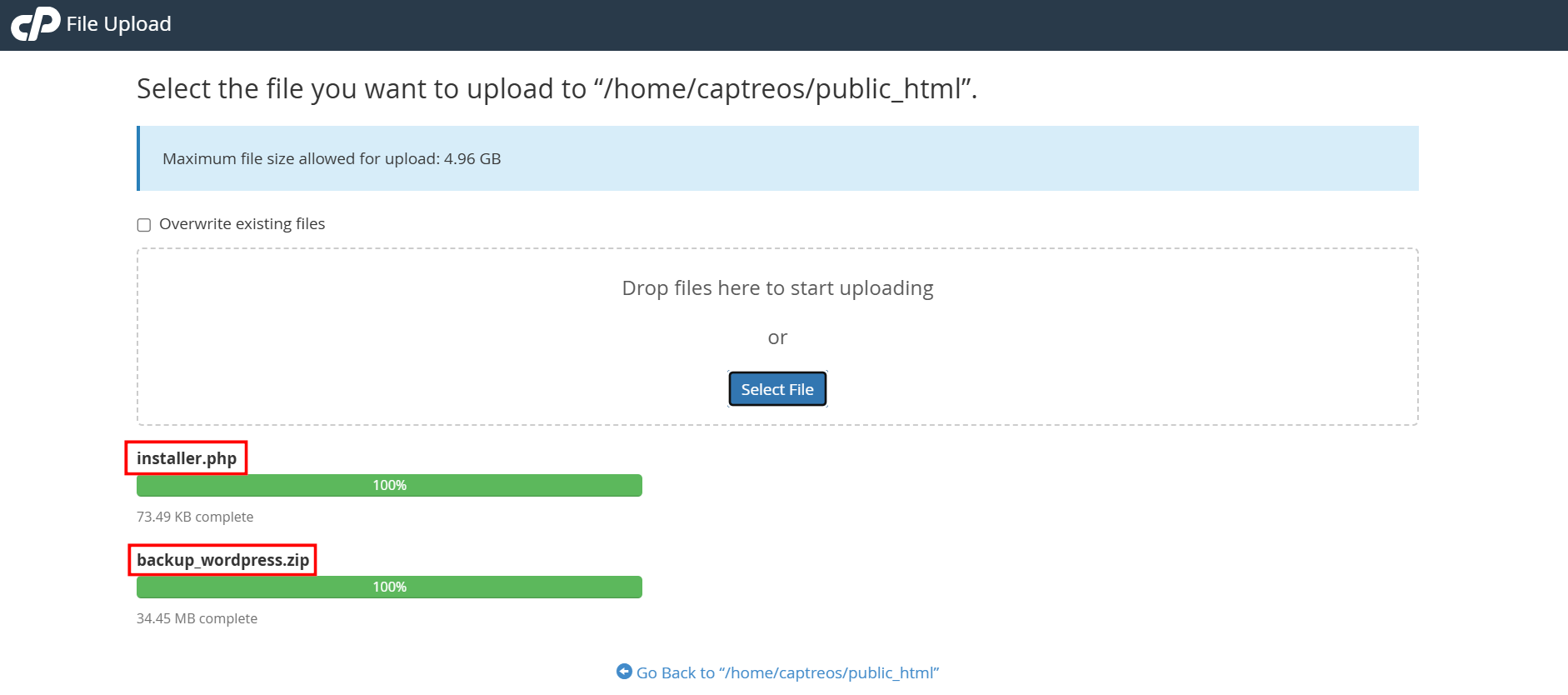
Bước 3: Sau khi đã upload thành công, bạn mở tab mới trên trình duyệt và truy cập đường link của website B, theo định dạng https://your-domain.com/installer.php (Ví dụ domain mới chính là website B của bạn là myblog.com thì bạn sẽ truy cập đường link https://myblog.com/installer.php) > Giao diện Duplicator wizard sẽ được mở ra. Cụ thể:
- Website A: nhatnam.com
- Website B: nguyennhatnam.com
- Link truy cập sẽ là: nguyennhatnam.com/installer.php/
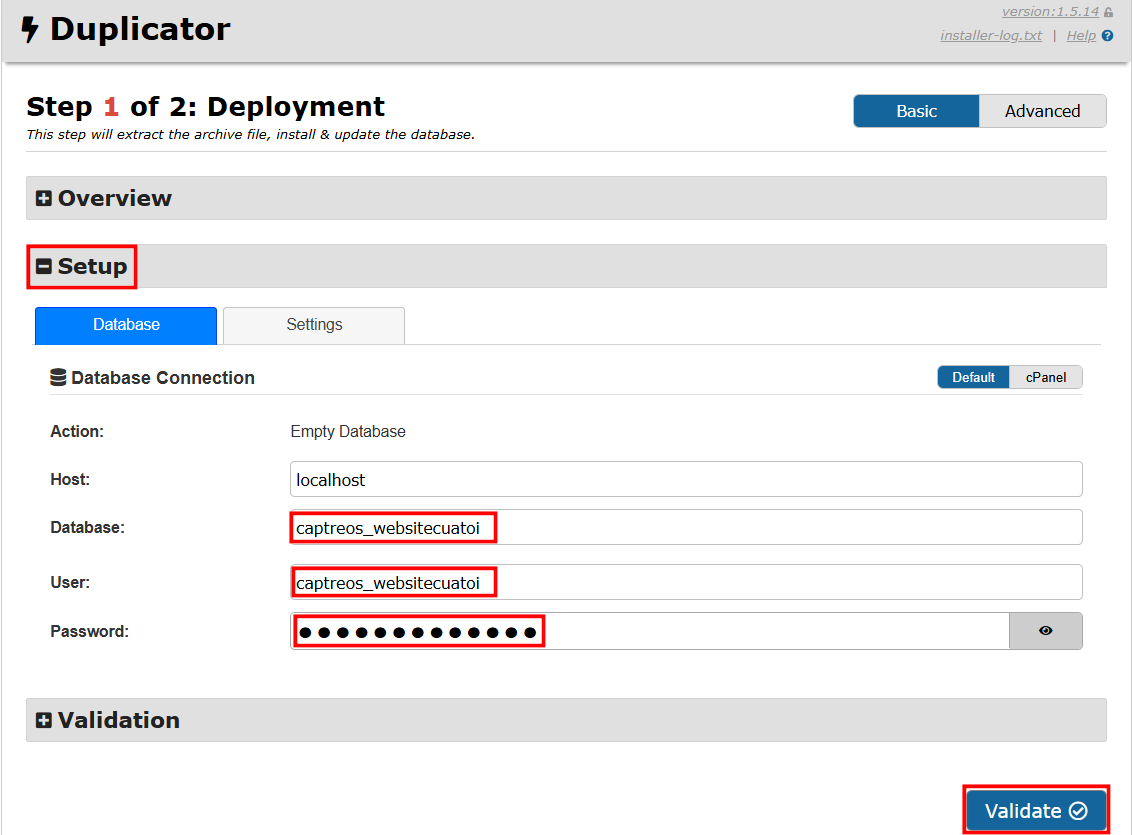
Bước 4: Ở mục Setup, bạn nhập database, username và password đã tạo ở bước 1, sau đó click Validate > Tiếp tục tíck chọn I have read and accept all terms & notices* > Rồi click Next.
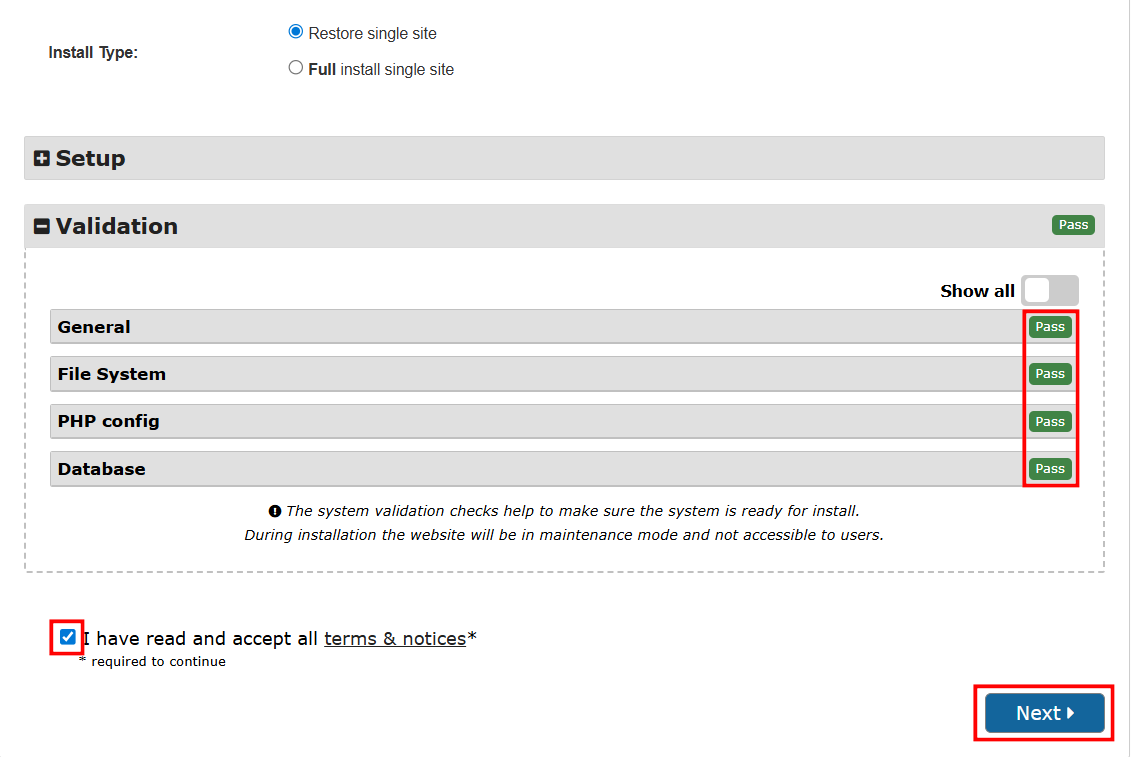
Bước 5: Đợi hệ thống load xong bạn sẽ nhận được thông báo như ảnh dưới. 5 mục trong phần Install Result đều là Good là bạn đã cài đặt thành công.
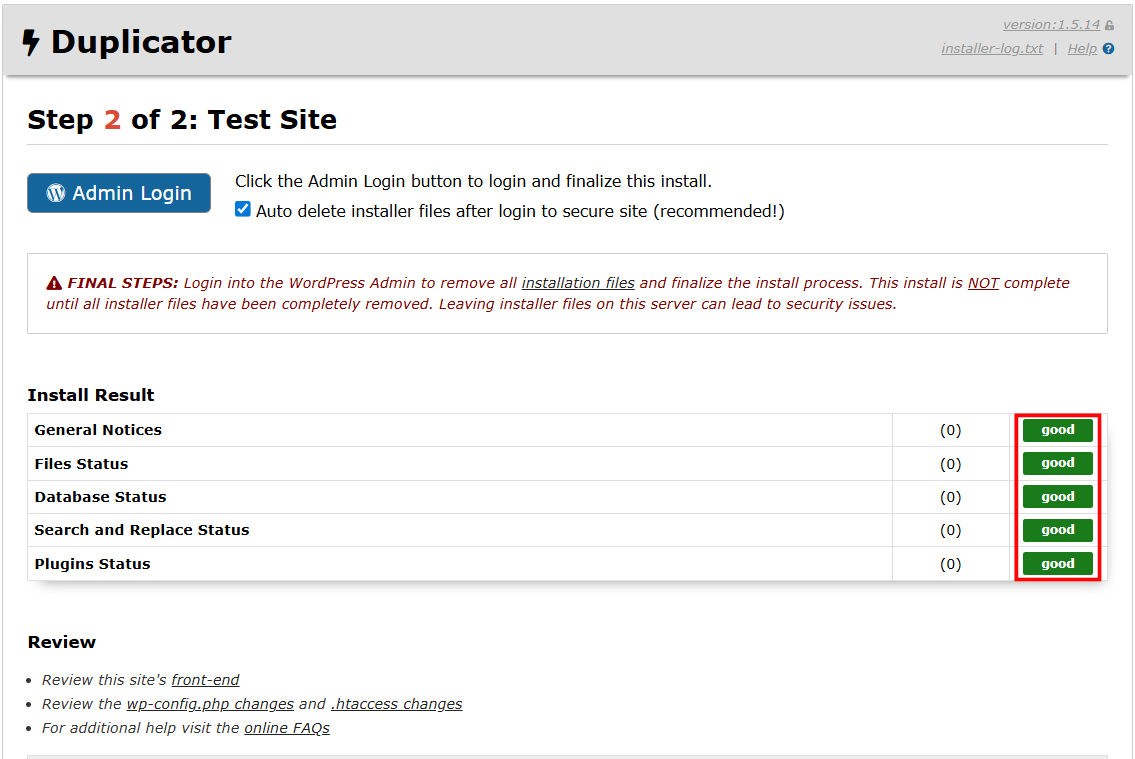
Tiếp theo bạn click nút Admin Login để truy cập trang đăng nhập quản trị web, sử dụng thông tin đăng nhập giống như website A. Sau khi đăng nhập thành công bạn nhận được thông báo This site has been successfully restored! là hoàn tất việc backup từ website A sang website B.
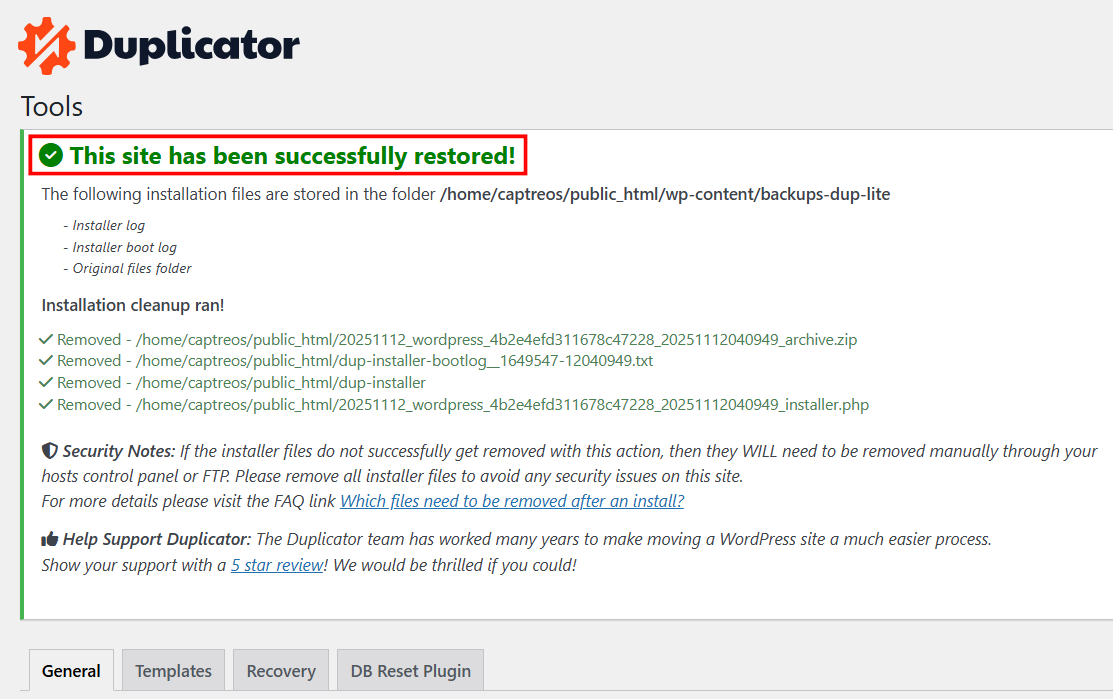
Chúc các bạn thực hiện thành công!


Để lại một bình luận
Bạn phải đăng nhập để gửi bình luận.